遮罩能為一個物件創建切出(cut-out)效果,改變這個物件的外觀。
遮罩是由至少 2 個物件組合起來的:一個是被改變的物件,另一個是作為遮罩的物件,遮罩物件又可分為向量遮罩和點陣遮罩。遮罩創建之後保持了完全的可編輯性,能夠修改、刪除和停用。
遮罩主要有 2 大用途:

改變物件的外形:如圖,我們可以看到物件按照遮罩的外形改變了。

改變物件的像素:如圖,我們可以看到物件如同遮罩般產生了漸變的效果。

遮罩的創建非常簡單,首先要有 2 個物件:一個是需要被改變的物件,另一個是遮罩,把遮罩物件放在被改變的物件上面。如果處在上面的物件是向量,就會創建出向量類型的遮罩;如果處在上面的物件是點陣圖,就會創建出點陣圖類型的遮罩。
在畫板中同時選中這 2 個物件,選擇 Modify → Mask → Group as Mask 就可以了。還有另一種創建遮罩的方法:先把遮罩物件存放到剪貼簿中(Ctrl+X),然後選中需要改變的物件,選擇 Edit → Paste as Mask。用這 2 種方法創建的遮罩是一樣的。
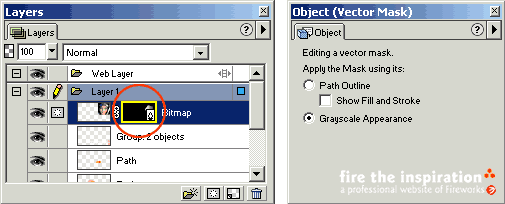
遮罩被創建之後,就可以依需要改變它的屬性。要修改一個遮罩時,先在 Layers 面板(Window → Layers)中點擊那一層中遮罩的部分選中它。當遮罩被選中後,Object 面板(Window → Object)中就會出現相關的參數。
在物件面板中,我們可以看到當前遮罩的類型,不同類型的遮罩屬性也不一樣。下圖中可以看到,一個是向量(vector)類型的遮罩,一個是點陣(bitmap)類型的遮罩。
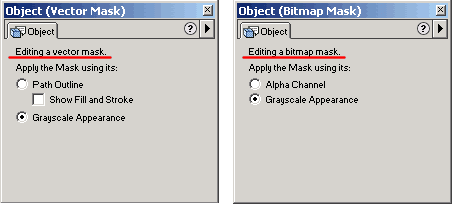
其中向量遮罩有 2 種模式,點陣物件有 2 種模式,有一種模式是相同的,因此遮罩共有以下 3 種模式:
Grayscale Appearance:灰階。可以改變物件的像素,有選擇性地透過圖片的某些部分,與 Photoshop 的 Alpha 通道技術類似,這是 2 種遮罩都有的模式。
Path Outline:路徑邊緣。可以讓物件的外形按照遮罩的路徑改變,處在路徑外的物件就看不見了;如果選擇 Show Fill and Stroke,就會顯示遮罩的填充和描邊,這是向量遮罩特有的模式。
Alpha Channel:Alpha 通道。用過 Photoshop 的用戶一定知道 Alpha 通道的作用,這是點陣物件特有的模式。
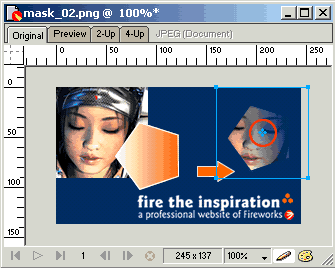
遮罩中心有一個梅花形狀的圖示,按住它不放再拖動,就可以改變物件和遮罩之間的位置關係;如果滑鼠不是按在梅花圖示上拖動,遮罩和物件就會一起移動。
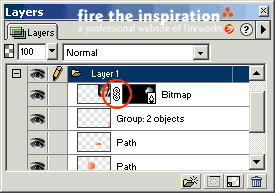
如果要取消遮罩,先點擊 Layers 面板中的鎖鏈圖示,解除遮罩和物件之間的關係,再把原來的遮罩從這一層中拖出來,它們就恢復為 2 個完全獨立的物件了。
- 上一篇文章: Fireworks 4 完全教程:圖層(Layers)
- 下一篇文章: Fireworks 4 完全教程:使用熱區與切片(上)