文/詹巍
以天柱山宣傳 Banner 為例
本節示範如何用 Fireworks MX 2004 做一張 GIF 動畫 Banner,重點在熟悉影格面板、動畫設定、元件庫這三項工具的搭配。文章末尾提供 .png 檔供下載參考。
完成效果如下:

步驟 1:建立畫布並匯入素材
新增 468×60 的文件,畫布顏色設為透明,匯入一幅汽車點陣圖。
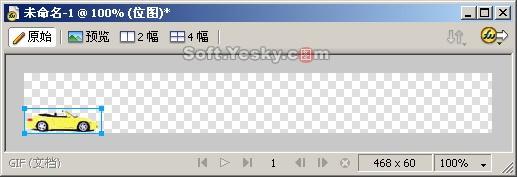 圖1 新建文件並匯入圖像
步驟 2:轉換為圖形元件
選中汽車圖像,依序點擊【修改】→【元件】→【轉換為元件】,在元件屬性視窗中命名為「汽車圖 1」。
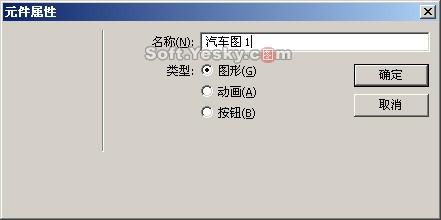 圖2 將圖像轉換為圖形元件
步驟 3~4:套用動畫並確認加幀
按【確定】完成轉換後,選中這個圖形元件,點【修改】→【動畫】→【選擇動畫】,設定幀數 10、移動到 380。
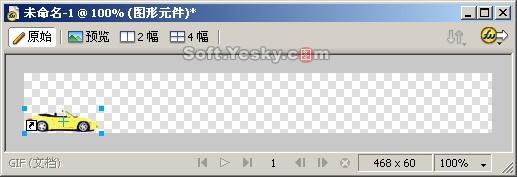 圖3 位圖轉換為圖形元件
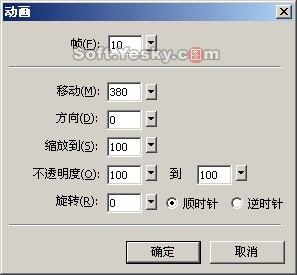 圖4 設置動畫屬性
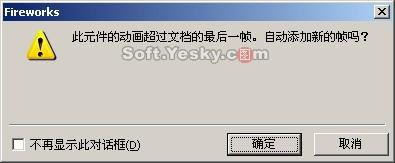 圖5 彈出對話框
再按【確定】,系統詢問是否新增影格時選【確定】,影格面板中就多了新影格。
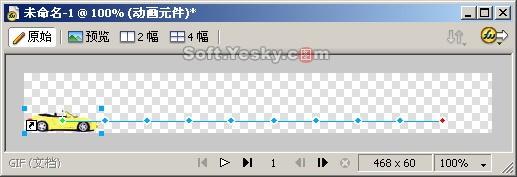 圖6 動畫元件圖像
步驟 5:控制節奏並讓末幀留存
預設的影格延時太短。把前 9 幀延時設為 10、第 10 幀設為 35,就能做出「車子衝進來後停住」的節奏。但問題是:動畫播放到第 11 幀之後車子就消失了。解法是從元件庫把靜態的汽車圖形拖回後續每一幀。
本 Banner 共 30 幀,因此第 11 幀之後的 20 幀都要有車。先開影格面板新增一幀、延時設 10,點擊洋蔥皮工具並在選單中選擇【之前和之後】,這樣編輯第 11 幀時就能看見第 10 幀的車當作對位參考。接著開【窗口】→【庫】。
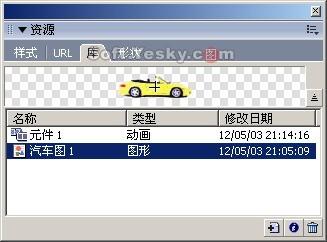 圖7 庫面板
庫裡有一個動畫元件和一個名為「汽車圖形 1」的圖形元件——後者就是我們要的靜態版本。
步驟 6~7:拖出靜態元件並大量複製影格
從庫面板把圖形元件拖到畫布,與第 10 幀的車完全對齊,得到第 11 幀。
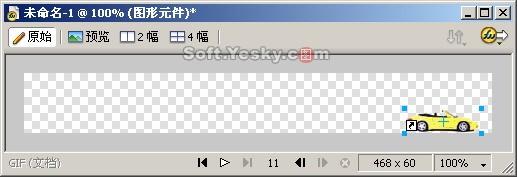
選中第 11 幀,點影格面板的選單按鈕選擇【重複影格】,數量設為 9,一次補齊後續影格。
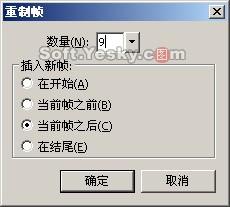 圖9 復制第11幀
步驟 8~11:加入第二台車
選中第 11 幀,匯入另一幅汽車圖像。
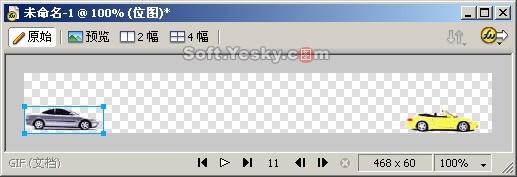 圖10 導入另外一幅汽車圖像
同樣執行【修改】→【元件】→【轉換為元件】,命名為「汽車圖 2」。
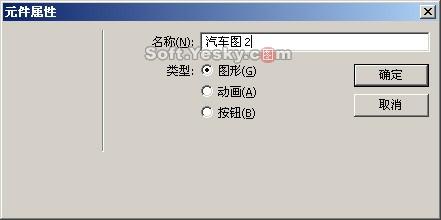 圖11 將圖像轉換為圖形元件
再按【確定】,選中該元件後執行【修改】→【動畫】→【選擇動畫】,設定幀數 10、移動到 290。
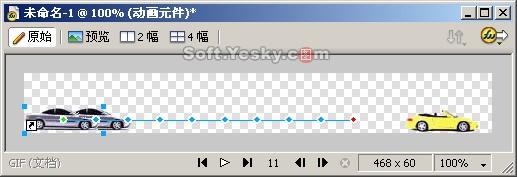 圖12 第二個動畫元件
最後把第 20 幀的影格延時設為 35,第 11 至 19 幀維持 10,整組節奏就與第一台車相呼應了。
- 上一篇文章: Fireworks 郵票效果製作:鋸齒邊的兩種做法
- 下一篇文章: Fireworks 使用技巧與常見問題解答