這一課從一個空白畫布開始,走完「畫形狀 → 上漸層 → 加立體 → 轉符號 → 打文字 → 做翻轉 → 設連結」的完整流程,做出一顆可以直接放進網頁的 JavaScript 按鈕。
畫一個矩形
先靠輔助線把範圍框出來,圖形才會對齊。
1. 從 View → Guides 中勾選 Show Guides 與 Snap to Guides,讓輔助線顯示並具備吸附能力。
2. 在工具列點選矩形工具 。
3. 把游標貼在輔助線交角處,按住滑鼠拖到對角放開。

漸層填充
1. 開啟 Fill 面板,確認矩形仍為選取狀態,在 Fill Category 下拉選單中選 Linear。
2. 在 Fill name 中選擇 Black, White。
3. 點擊 Edit 按鈕,把左側色標往右挪一點,讓黑白過渡柔和一些,看起來才像有弧度的塑膠面。
加上效果
Effects 面板能為圖形與文字加上漸層、浮雕等質感。
1. 若找不到面板,從 Window → Effect 開啟。
2. 在最上方的效果下拉選單中選擇 Bevel and Emboss → Inner Bevel。
3. 把斜邊形狀設為 Sloped,邊緣寬度設為 4。
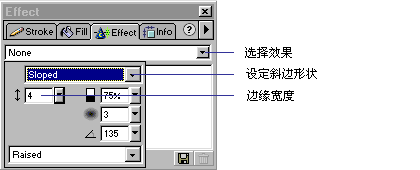
之後若想微調,點擊 Effects 面板上的 按鈕即可重新開啟參數設定。
轉換為符號
要做成動態的按鈕,必須先把物件轉成 Symbol。Fireworks 的符號存放在文件的庫中,是可重複取用的元素。
1. 選定矩形,從 Insert → Convert to Symbol。
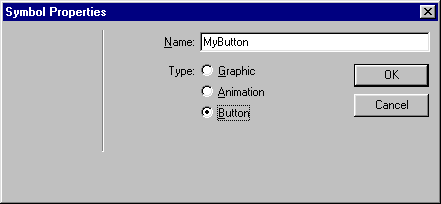
2. 名稱欄填入 MyButton。
3. 選擇「按鈕(Button)」類型,按 OK。
此時按鈕會被一層綠色覆蓋,左下角出現小箭頭。綠色代表這是一個切片(Slice)範圍,箭頭則表示它是庫中符號的一個實例(Instance)。
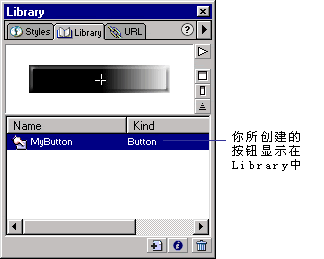
4. 開啟 Window → Library 就能看到剛才存進去的按鈕。
在按鈕上打文字
1. 在按鈕上按兩下,進入按鈕編輯器。
2. 選擇文字工具,在按鈕上點擊。
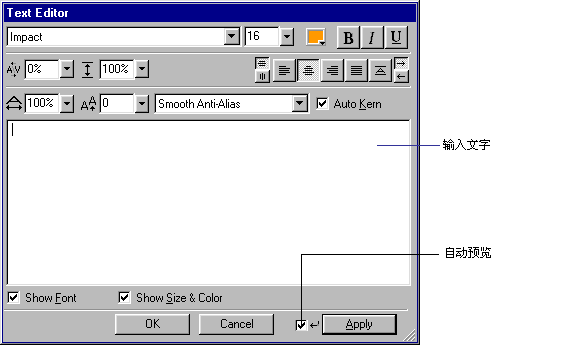
3. 在文字編輯器中設定字體 Impact、16 point、置中對齊、橘黃色。
4. 輸入「Adventure Planner」後按 OK。

把文字對齊中心
1. 用指針工具選中按鈕,按住 Shift 再點文字,兩者一起選取。
2. 執行 Modify → Align → Center Vertical。
3. 再執行 Modify → Align → Center Horizontal,文字就落在按鈕正中央。
製作翻轉效果
1. 在按鈕編輯器中點擊「滑過(Over)」分頁,再按「複製彈起圖像(Copy Up Graphic)」。Over 分頁裡放的就是游標移上去時要顯示的畫面。
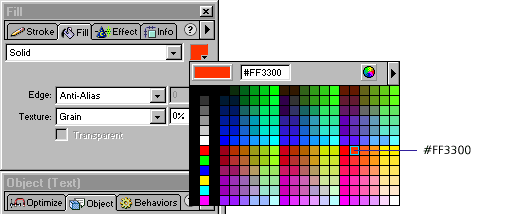
2. 選中文字,在 Fill 面板把顏色改成紅色。
3. 關閉按鈕編輯器。記得常常存檔。
預覽
1. 點擊工具面板下方的隱藏切片圖示,把綠色覆蓋層收起來。
2. 切到 Preview 分頁。
3. 把游標移到按鈕上,就能看到文字變色的互動效果。
加上連結
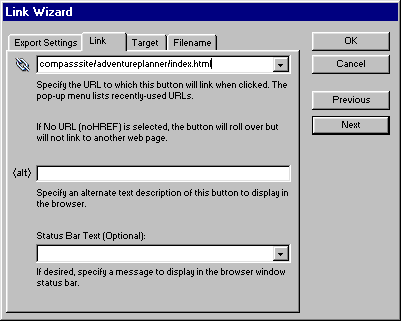
1. 點擊 Object 面板上的 Link Wizard(連結向導)。
2. 在 Link 欄位填入目的網址。
完成後選擇 File → Export,輸出類型挑「Html and Images」,你就得到一顆能直接貼進網頁的翻轉按鈕。