Fireworks MX 教學(二):用「附加到路徑」做出環繞文字
編輯:Fireworks基礎
環繞文字是 Logo 與徽章設計常見的手法。Fireworks 的「附加到路徑」功能可以讓文字沿著任意封閉路徑排布,做圓形徽章、印章效果都很方便。以下用一個圓形路徑示範完整流程。
1. 新增一個寬高皆為 300 像素的文件,背景設為白色。
2. 在工具面板選取「文字」工具 ,在畫面輸入 https://vip.5d.cn/fuguotao/,字體選 Arial Black、字級 20、顏色黑色。
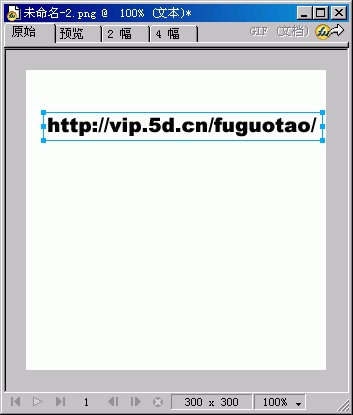
3. 切到工具面板「向量」區的「橢圓」工具。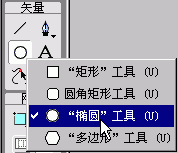
4. 按住 Shift 鍵畫出一個正圓。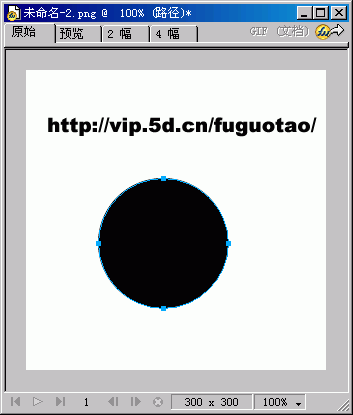
5. 在屬性檢查器中把寬度(w)與高度(h)都設為 130。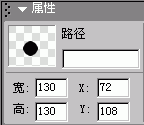
6. 點擊「填色色塊」圖示。
7. 在彈出的調色視窗中選擇「透明」鈕,讓圓形內部不留底色。
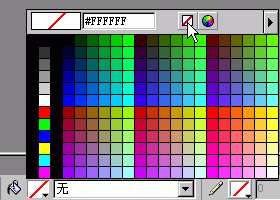
8. 選取「描邊」工具。
9. 在「描邊種類」中選「鉛筆」→「一像素柔化」,讓線條更細緻。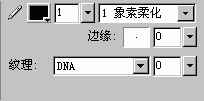
10. 按住 Shift,用「指標」工具同時選中圓與文字。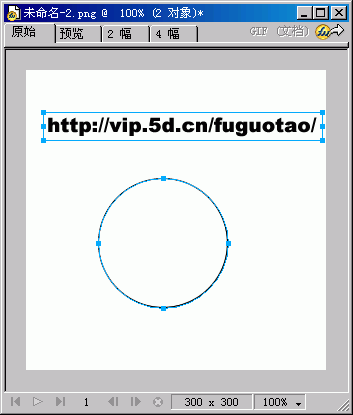
11. 開啟菜單欄的「文字」選單,點「附加到路徑」。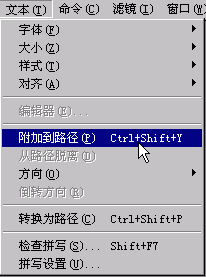
12. 文字就沿著圓周環繞完成。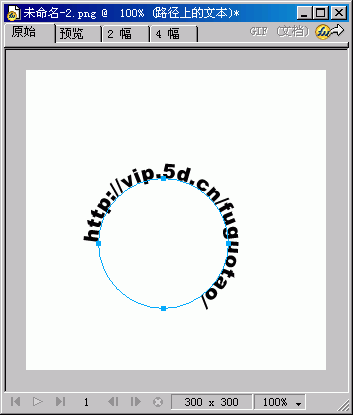
13. 若想調整文字角度,切到工具面板的「縮放」工具。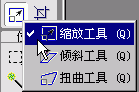
14. 出現圓形箭頭後即可旋轉文字到想要的位置。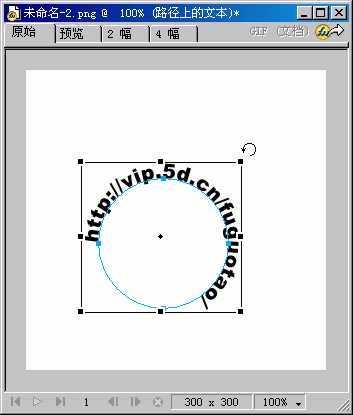
15. 若要讓文字改排在路徑內側,選「文字」選單中的「倒轉方向」即可。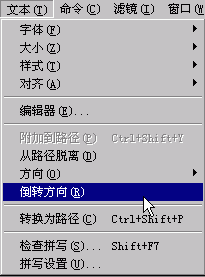
小技巧:先畫好路徑再附加文字,之後修改路徑形狀,文字會跟著重新排列,這是做圓形徽章時很方便的特性。
- 上一篇文章: Macromedia Fireworks 試題樣本 解答對照表
- 下一篇文章: Fireworks MX 教學(三):快速縮放圖片尺寸