Fireworks 扁平化透明風格登入介面設計
編輯:Fireworks基礎
登入介面是使用者與應用互動的第一道門檻。好的設計不僅要好看,也要降低操作門檻。這篇教學會用 Fireworks 製作一個扁平化、透明感的登入畫面,並說明背景、按鈕、圖標與文字的安排。
設計前思考
先確認應用是否真的需要一打開就登入。若不是必要流程,可讓使用者先瀏覽,再引導登入或註冊。若必須登入,則要讓表單清楚、按鈕明顯,並盡量減少輸入成本。
畫面元素
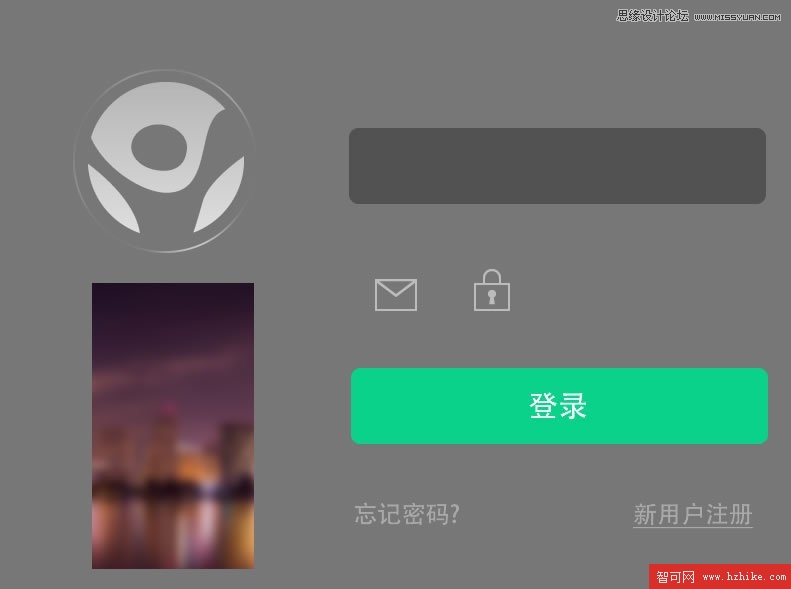
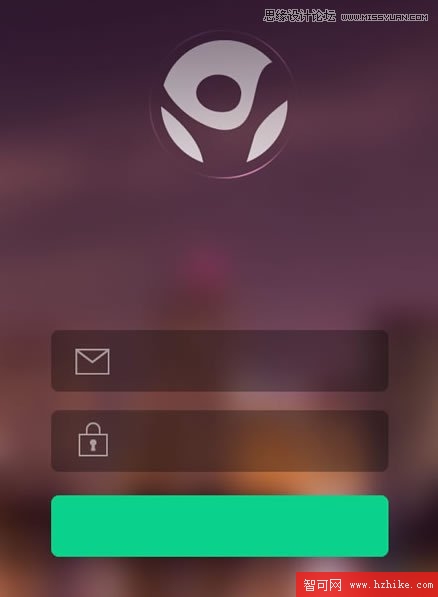
這個登入介面包含:Logo、深灰色圓角矩形、綠色登入按鈕、信箱與鎖頭圖標、背景圖,以及忘記密碼與新用戶註冊文字。
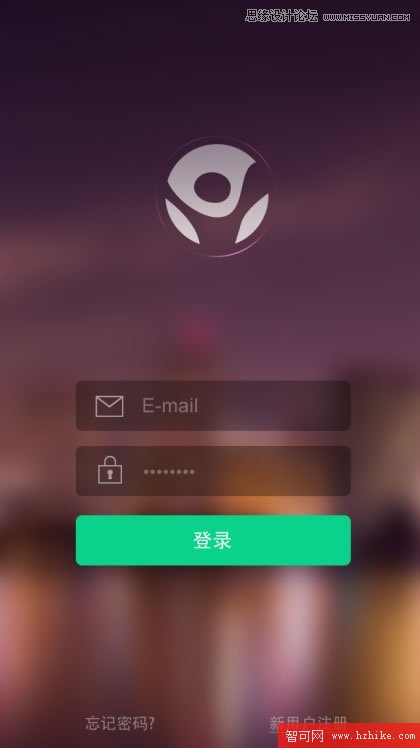
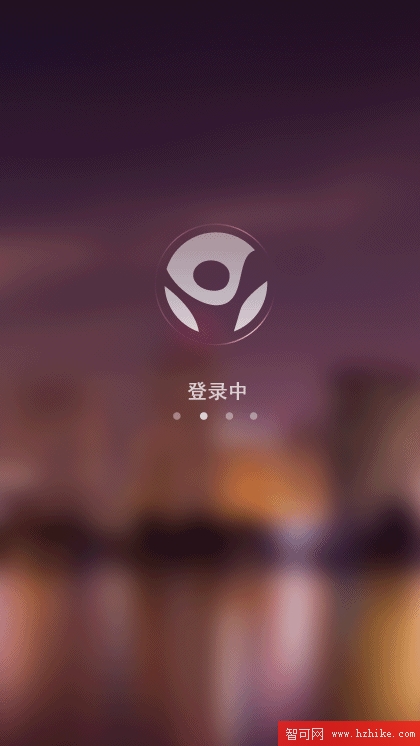
拆解視覺結構
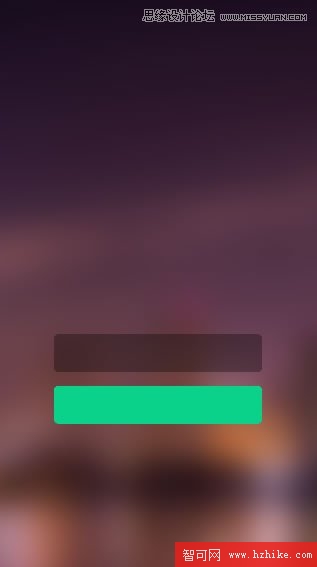
觀察可發現,登入框與按鈕都使用相同圓角矩形,只是顏色不同。因此可以先畫一個基礎形狀,再複製變化。
建立畫布
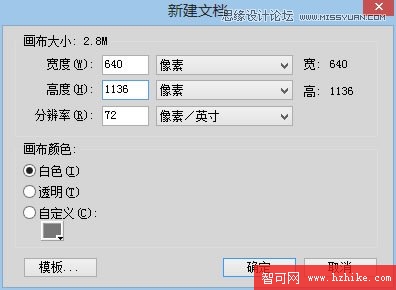
新增 640×1136 的文件,解析度 72 dpi,背景白色。
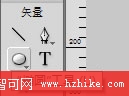
畫出圓角矩形
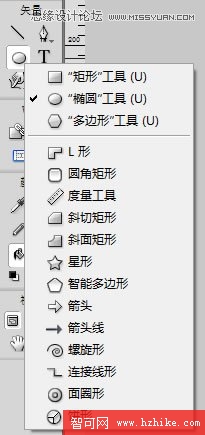
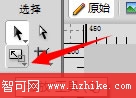
在矩形工具中按住圖示可展開更多選項。選擇矩形工具後,在畫布上拖出矩形,再於屬性面板中調整圓角,即可得到登入框。
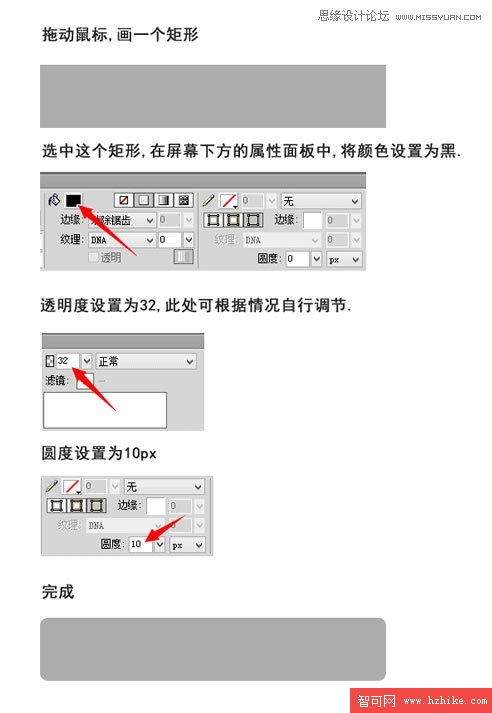
製作按鈕
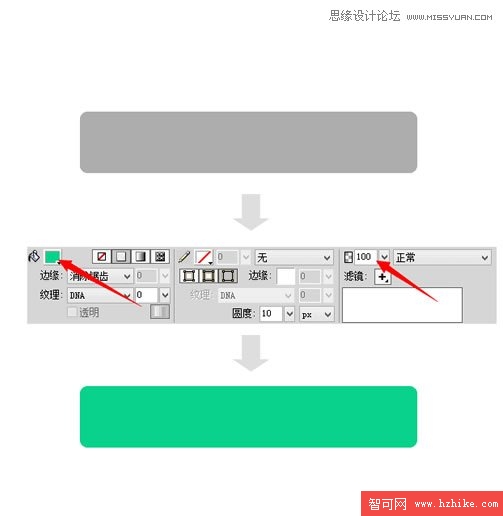
複製灰色登入框,移到下方作為按鈕,將填色改為 #0BD28A,並依需求調整透明度。
製作背景
選擇一張留白較多的壁紙作為背景。若背景太複雜,會降低按鈕、文字與輸入框的辨識度。

將壁紙匯入畫布,套用「濾鏡 → 模糊 → 高斯模糊」,數值可設為 34,讓背景柔和並突出前景。

模糊後可移動圖片,找到最合適的構圖位置。
加入圖標與 Logo
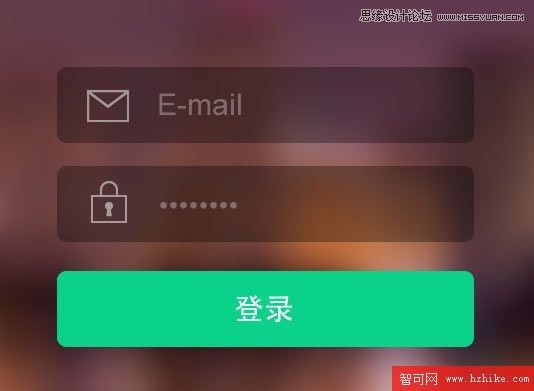
從素材網站找到合適的信箱與鎖頭圖標,匯入後縮放到適合大小。Logo 也同樣匯入,並可把透明度調整為 76,讓它與背景更融合。
輸入文字
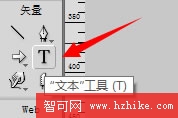
使用文字工具輸入 Email、密碼、登入、忘記密碼與新用戶註冊等文字,再在屬性欄中調整字體、字級與透明度。


收尾與輸出
最後微調各元素的位置、大小與顏色。完成後選擇「檔案 → 儲存」,存成 Fireworks PNG,保留圖層以便日後編輯。
- 上一篇文章: Fireworks 設計優秀 APP 圖標指南
- 下一篇文章: Fireworks 輪子滾動動畫製作教學