本章導讀
本章處理文件層級的基礎功:建立、儲存與輸出、瀏覽、屬性設定,以及復原與重做機制,最後說明 History 面板的用法。
主要內容:2.1 建立新文件|2.2 儲存文件與格式認識|2.3 瀏覽文件|2.4 文件屬性設定|2.5 復原與重做
重點與難點:文件格式、Fireworks 的儲存與輸出、文件屬性設定,以及 History 面板的熟練使用。
關鍵字:儲存、輸出、瀏覽文件、文件屬性、History 面板
2.1 建立新文件
圖檔格式多達數十種,如 JPEG、GIF、BMP、WMF、TIFF 等,目前網路上最常用的是 JPEG 與 GIF。Photoshop 的來源格式是 PSD,Fireworks 則是 PNG。
GIF 格式的特點:
- 最多顯示 256 色,靠顏色索引維護,因此也稱為索引格式。
- 支援透明色,可做出任意非規則外形、把背景設為透明後放進網頁。
- 可選擇隔行掃描,圖像會隨下載進度逐步細化顯示。
- 靠減少色彩來壓縮,只記錄實際使用的顏色,對色彩少的圖特別省空間。
- 具仿色功能:超過 256 色時以最相近的顏色替代,但過度仿色會產生斑點、影響品質。
- 支援目前相當流行的 GIF 動畫,Fireworks 就能製作。
JPEG 格式的特點:採用有損(丟失)演算法壓縮。
- 色彩表現遠勝 GIF,屬 24 位色,最多可顯示約 1600 萬色,能保留細節。
- 屬壓縮檔,瀏覽器下載時需解壓縮,因此速度略遜 GIF。
- 不支援透明色,這在圖像編輯上是明顯缺點。
- 壓縮比例適當時差異不易察覺,但過度壓縮會出現塊狀模糊與變暗。
其他格式:BMP 是 Windows 的標準圖形格式;TIFF 適合支援印刷圖形,常用於編輯照片類圖像。
PNG 格式:可攜式網路圖形,當時仍在發展中,兼具 JPEG 與 GIF 的許多優點。它支援圖像處理中的透明效果,而且是真正支援 alpha 通道透明的格式,可做部分透明並在 256 個層次間調整,這一點明顯優於 GIF;色彩表現則與 JPEG 相當。Fireworks 對 PNG 的支援最完整,PNG 也因此成為它的預設格式。
2.1.1 直接建立新文件
【File】→【New】開啟 New Document 對話框。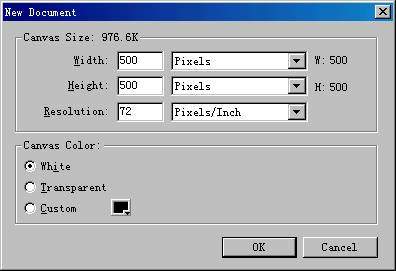
Canvas Size 區中,Width 與 Height 填入工作區尺寸,單位一般選像素(Pixels);Resolution 設定解析度,預設 72 像素/英寸。Canvas Color 可選白色、透明或自訂色。按 OK 即開啟繪圖工作區。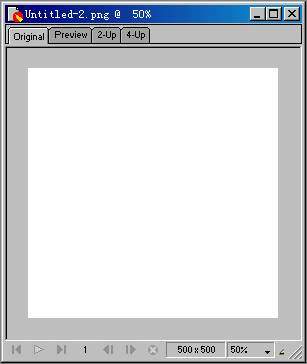
文件視窗的四個標籤已在第一章說明。實務建議:新建文件時把背景設為透明,後續編輯更靈活。
2.1.2 從剪貼簿建立文件
把要編輯的圖像或其中某部分複製、貼上到新文件,即形成一個新的圖像。
2.2 儲存文件
2.2.1 儲存 PNG 格式
Fireworks 預設儲存為 PNG。要儲存目前編輯的文件:【File】→【Save】。若文件建立後尚未存過,或想換檔名與路徑,則用【File】→【Save As】,此時會開啟另存新檔對話框。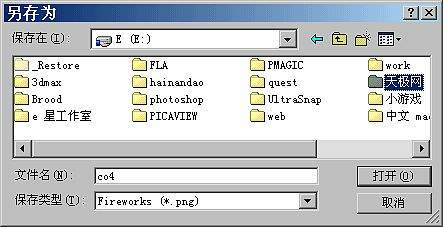
2.2.2 輸出為其他格式
PNG 與 PSD 都會保存圖層、影格、向量等大量編輯狀態資訊,檔案龐大不適合網路瀏覽,因此要輸出成 JPEG 或 GIF。最佳化輸出的細節留待後續章節。
2.3 瀏覽文件
2.3.1 排列文件視窗
可同時開啟多個文件視窗並選擇排列方式:
層疊:【Window】→【Cascade】,多圖重疊顯示,點各視窗標題欄切換。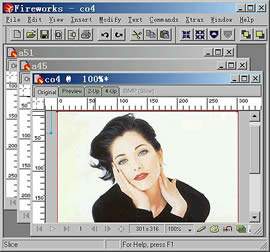
垂直平鋪:【Window】→【Tile Vertically】,多圖在垂直方向並排。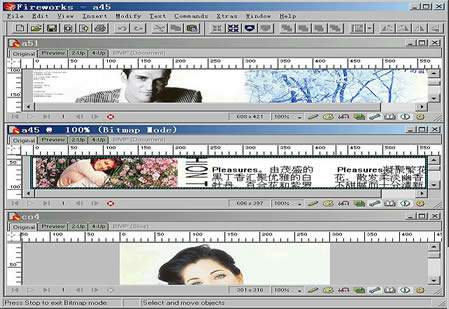
水平平鋪:【Window】→【Tile Horizontally】,多圖在水平方向並排。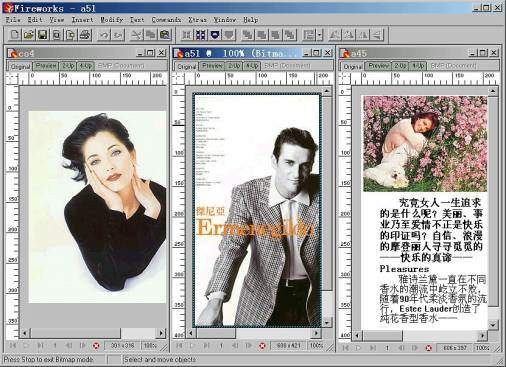
2.3.2 設定顯示比例
圖片過大時可用三種方式縮放:
一、【View】→【Zoom In】或【Zoom Out】,每執行一次尺寸以倍率變化。
二、【View】→【Magnification】中選擇比例,範圍 6%~6400%。
三、使用工具箱的【Zoom Tool】 ;按住 Alt 可把放大臨時切換為縮小。
2.4 文件屬性設定
2.4.1 畫布屬性
包含畫布大小、顏色、旋轉與裁剪四項。
1. 畫布大小:【Modify】→【Canvas Size】開啟對話框,在 New Size 中輸入新的寬高。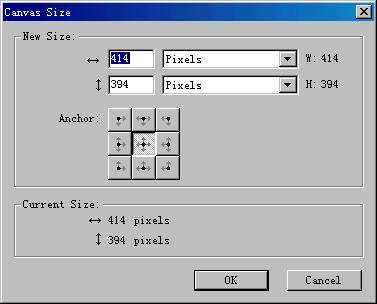 Anchor 按鈕決定尺寸變化時的錨定方向。也可用工具箱的 Crop Tool
 拖出虛線框,再拖控制點並雙擊確認。
2. 畫布顏色:【Modify】→【Canvas Color】開啟對話框,選好按 OK。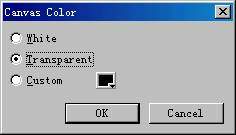 改畫布顏色不會影響圖像本身的顏色。
3. 旋轉畫布:【Modify】→【Rotate Canvas】中的命令可順/逆時針旋轉。
4. 裁剪畫布:畫布與圖像不吻合時,用【Modify】→【Trim Canvas】自動貼合。
2.4.2 圖像大小
【Modify】→【Image Size】開啟對話框。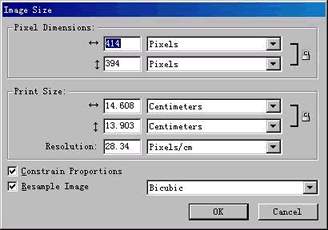
Pixels Dimensions:輸入圖像的寬高,右側下拉可切換單位。
Print Size:輸入列印寬高,Resolution 輸入列印解析度。
Constrain Dimensions:鎖定長寬比例。
Resample Image:鎖定圖像尺寸與解析度的比值。
2.5 復原與重做
2.5.1 逐步復原:【Edit】→【Undo】或【Repeat】可復原或重做上一步,工具列對應鈕為 Undo 與 Repeat
 。
2.5.2 回到上次存檔狀態:【File】→【Revert】會丟棄本次所有編輯,回到開檔時的狀態,且無法復原。
2.5.3 重複操作:【Edit】→【Duplicate】可重複上一步動作。
2.5.4 History 面板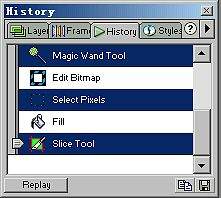
History 面板最多記錄前 100 步操作,可直接點選某一步做復原、重做或重複,甚至用它建立批次命令,一次執行多步操作。
一、重複操作:在面板中點選某一步;按住 Shift 可選連續多步,按住 Ctrl 可選不連續多步,最後按 Replay 執行。
二、把操作套用到其他文件:選上要重複的步驟,點 History 面板的「複製步驟」鈕 ,切到目標文件後按【Edit】→【Paste】。
三、從 History 建立命令:選取要存成命令的多步操作,點面板右下角的儲存鈕 開啟 Save Command 對話框,
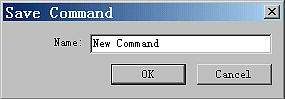 在 Name 欄輸入名稱後按 OK。新命令會出現在【Commands】選單中。
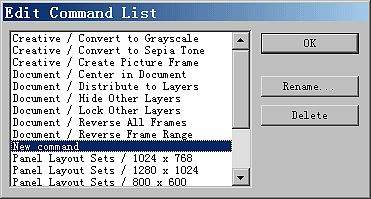 若要改名或刪除,執行【Commands】→【Edit Command List】即可管理。
History 面板右上角的下拉選單另有「替換步驟」、「複製步驟」、「清除歷史」等命令,建議自行上機試一輪。
小結
本章談完了文件格式、建立、儲存與輸出,詳細說明了文件屬性設定,最後介紹 History 面板的特性與進階用法。請務必把 History 面板的基本操作練熟,它後續會大量出現在批次處理的場景中。
- 上一篇文章: 整合 Rational Software Architect 與 Rational Data Architect:應用程式建模與資料建模的雙向轉換
- 下一篇文章: Fireworks 4.0 認證教程 第2章 同步練習題