FW MX 2004 教程:圖像變換(三)
編輯:Fireworks基礎
鬆開滑鼠後會彈出一個「交換圖像」的設定視窗,在下拉菜單上選擇要與「小貓」按鈕切片交換的圖像所在的幀,這裡我們選擇「幀 2」。
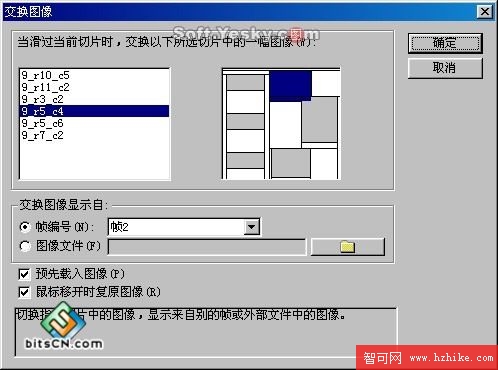
圖 9—14
如果點擊「更多選項」按鈕,還能開啟「交換圖像」的詳細設定對話框,如圖 9—15。
圖 9—15
在該視窗中,左上方列出的是所有切片區塊的名稱,右側則是這些切片區塊所在位置的縮圖。我們可以從中挑選任一個圖像的切片區塊,用來與「小貓」按鈕切片進行圖像交換。
幀編號——選擇交換圖像所在的幀數,這裡我們選的是第 2 幀;
圖像文件——如果第 2 幀的圖形沒有事先導入工作區,也能在這裡另外引入;
預先載入圖像——在瀏覽測試變換效果時可預先載入圖像;
滑鼠移開時復原圖像——在網頁瀏覽時,滑鼠離開按鈕後圖形會自動恢復原狀。
設定完成後點擊「確定」回到工作區。此時,「小貓」按鈕的切片與它要交換的圖形切片之間會多出一條曲線,代表這兩個區域已建立連結關係,如圖 9—16。
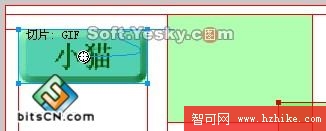
圖 9—16
用同樣的方法,為「鸚鵡」和「鮮花」按鈕在「交換圖像」對話框中設定不同的交換圖像。三個按鈕切片都設定好後,如圖 9—17。
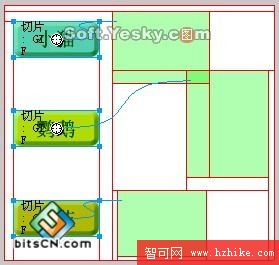
圖 9—17
按 F12 鍵即可在瀏覽器上測試製作效果,如圖 9—18。

圖 9—18
可以看到,點擊不同的按鈕圖像,就會在不同位置顯示相應的變換圖形。因此,這種圖像變換效果又被稱為「不相交變換」。
要修改設定內容時,先選取切片,再點擊「行為」面板右下角的「編輯」 按鈕即可,如圖 9—19。
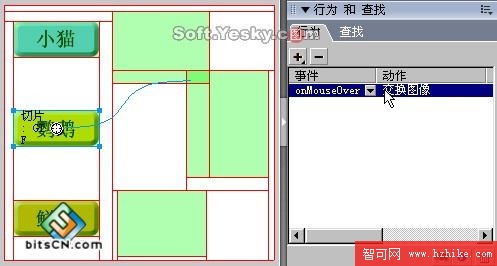
圖 9—19
- 上一篇文章: FW MX 2004:圖像變換(下)——輸出 HTML
- 下一篇文章: FW MX 2004:圖像變換(二)