Fireworks 簡單又強大的塗抹工具(中):模擬墨跡暈開
編輯:Fireworks基礎
1.3
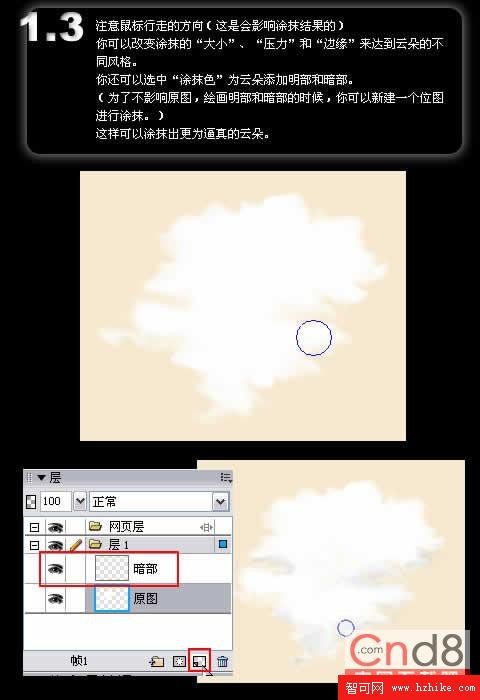
要特別留意滑鼠行走的方向,這會直接影響塗抹的結果。你可以調整塗抹的「大小」、「壓力」與「邊緣」,做出不同風格的雲朵;也可以勾選「塗抹色」為雲朵加上明部與暗部。(為了不影響原圖,畫明暗部時可以另開一個點陣圖層來塗抹。)如此一來,就能塗出更為逼真的雲。
塗抹模擬墨跡暈開
2.1
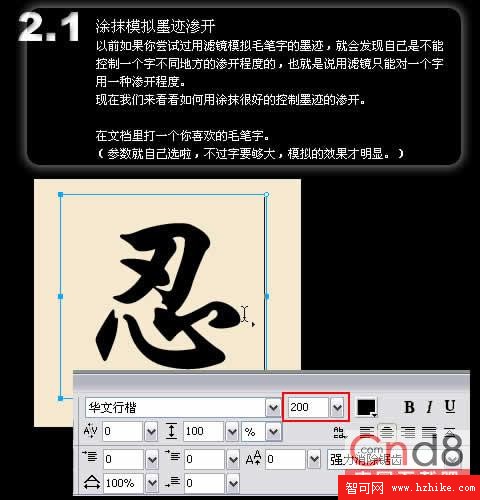
以前如果你試過用濾鏡模擬毛筆字的墨跡,就會發現無法控制同一個字不同部位的暈開程度——也就是說,濾鏡只能對整字套用單一暈開值。現在我們來看看,如何用塗抹精細控制墨跡的暈染。先在文件中打一個你喜歡的毛筆字(參數自選,但字要夠大,模擬效果才明顯)。
2.2
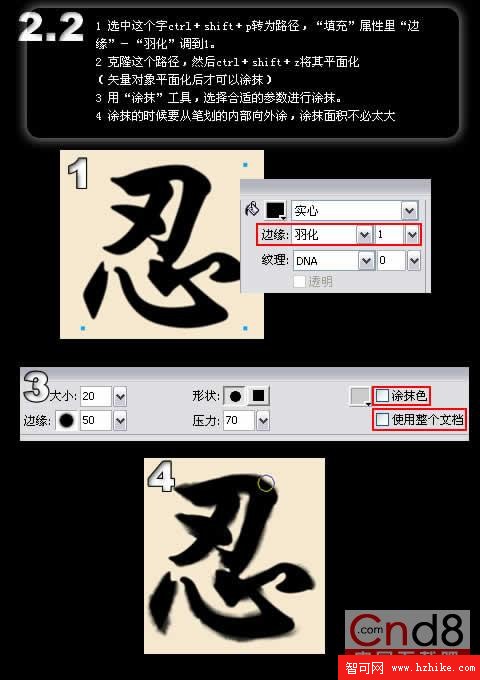
選中這個字,按 Ctrl+Shift+P 轉為路徑,在「填充」屬性中把「邊緣—羽化」調到 1。複製這個路徑,再按 Ctrl+Shift+Z 將其平面化(向量物件平面化後才能塗抹)。接著用「塗抹」工具,選好參數進行塗抹,方向要從筆畫內部向外推,塗抹範圍不必太大。