Fireworks MX 教學:製作帶有光澤的熒光按鈕
編輯:Fireworks基礎
熒光按鈕的關鍵在於「白色到透明」的漸層疊上去,讓上緣出現一抹反光。以下九個步驟就能做出來。
1 新建一個文件,尺寸任意,背景設為透明。
2 在透明畫布上,用圓角矩形工具畫一個兩頭半圓的按鈕,顏色設為黑色(做法可參考「製作兩頭半圓矩形」那篇教學)。
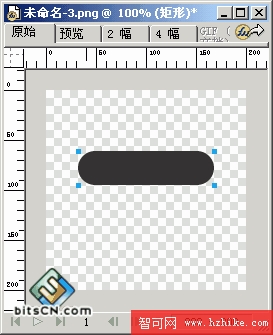
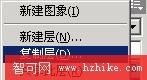
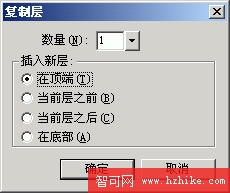
3 選中目前圖層,點擊圖層面板右上角的弹出選單按鈕,選擇「複製圖層」,在對話框中選「在頂端」,並把複製出來的圖層命名為「效果層」。
4 在圖層面板中選中剛才命名的效果層,把該層的按鈕改為白色,再用縮放工具把它縮小一些。
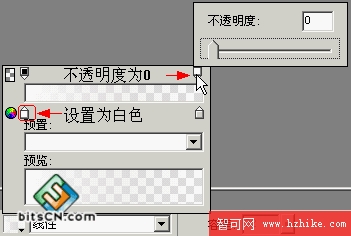
5 對縮放後的圖形套用透明漸層。在屬性面板中選擇「線性」漸層。
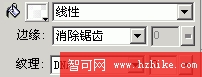
6 點擊油漆桶旁的顏色塊,開啟漸層顏色設定面板。
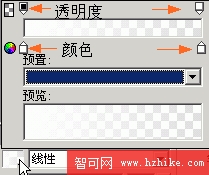
7 把左側色塊設為白色,右側色塊的不透明度設為 0(完全透明)。
8 在效果層上由上往下拖曳,套上「白色到透明」的漸層,反光就出現了。
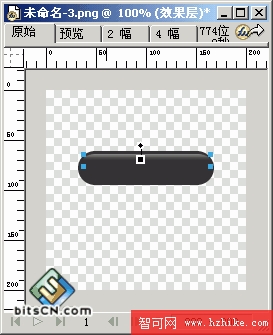
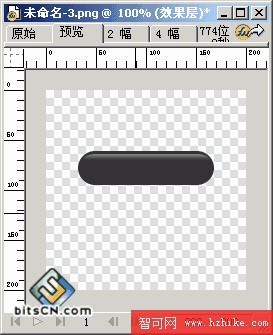
9 最終效果如下圖。
- 上一篇文章: Fireworks MX 教學:畫出圓角三角形
- 下一篇文章: Fireworks MX 技巧:用一個小圖做出虛線邊框背景