Fireworks 圖標完稿:立體感、發光與快速潤色(續)
編輯:Fireworks基礎
收尾三步:立體、發光、潤色
這一節把信封圖標做到最終完稿,示範如何用漸層補出側邊的體積、用路徑代替濾鏡做發光,以及一個快速提升對比與飽和度的小技巧。
Step 10 替側邊加上體積
切回深色背景後仔細看,信封左右兩側顯得有點扁平。這時可以用 Bars 或 Radial 填充幫它補上明暗變化。
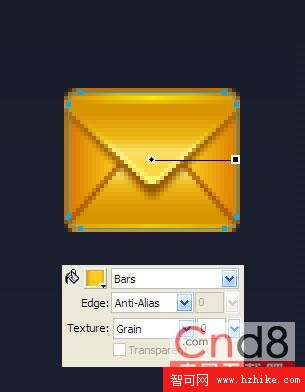
Step 11 上下三角形加單像素高光
路徑相減(Punch Path,位於 Modify – Combine Paths 選單)的操作前面已反覆說明過,這裡直接套用,替信封上下的三角形加上單像素高光。

Step 12 下方三角形同樣處理
用完全相同的方式替下面的三角形補上高光。

Step 13 用路徑做發光
背景顏色偏深,可以考慮加一層發光。這裡刻意不用 Fireworks 的投影或發光濾鏡,仍然回到 Path,理由是比較好控制——這也偏向個人習慣。做法是畫一個比信封底層圓角矩形上下左右各多 1px 的新圓角矩形,不羽化,透明度設為 30。
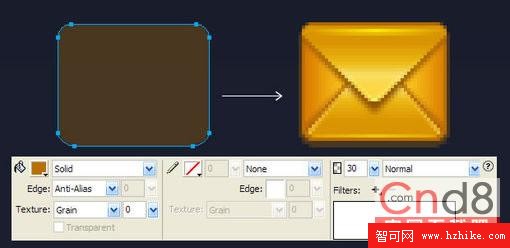
Step 14 底部再補一道 1px 高光
在下方再加一條 1px 高光,收住整個形體。
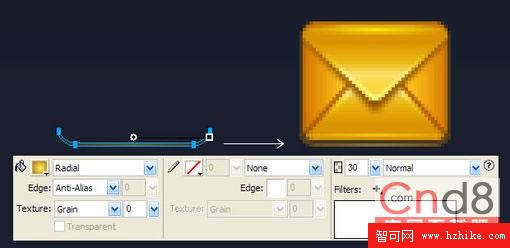
Step 15 快速潤色
圖標主體到此完成,接著進入潤色。把所有圖層全選並複製一份,快速按下 Ctrl+Alt+Shift+Z 將圖層平面化為位圖,把疊加方式設為 Overlay、透明度 60,就會發現飽和度與對比度都被拉高了。這是個人偏好的快速潤色手法,但並非萬用;有些情況仍必須手動用 Fireworks 內建的濾鏡去調曲線、對比度與飽和度。

Finish
最終效果如下。補充一句:信封下方那塊三角形其實也另外用路徑做了一層投影,寫到這裡才想起來,就不再折騰了。

- 上一篇文章: Fireworks 圖標教學:細節補強與羽化溢出修正(續)
- 下一篇文章: Fireworks 教學:製作奇特發光圓形特效(成品預覽)