Fireworks MX 外掛 AnimationText 實戰:讓光點沿星形路徑奔跑
編輯:Fireworks基礎
AnimationText 這支外掛最擅長製作沿路徑運動的文字動畫,用起來相當省事。不過只要換個思路,它也能生出其他動態效果。今天看到一個動畫如下:

這效果看起來複雜,但一眼就能看出它是沿路徑運動的動畫,因此用 AnimationText 變通處理反而簡單。
一、準備路徑
- 新建 60×60 的文件,背景設為黑色。
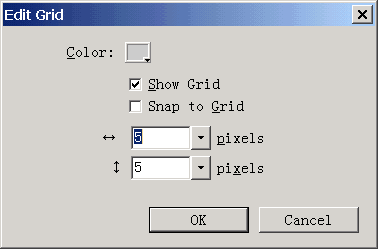
- 設定網格參數如下:
- 開啟標尺與輔助線顯示,拉出水平與垂直中線,方便捕捉中心點。
- 按住 Shift 從中心點畫一個大小相同的五角星與五邊形:

- 鎖定當前圖層,新增一個圖層並命名為「路徑層」。
- 取消網格與輔助線顯示,並關閉捕捉。
- 在新圖層上用鋼筆工具繪出文字要跑的路径。
- 路徑形狀放大後如下:
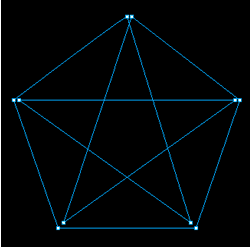
- 要特別注意:每個節點只能連接兩條直線,否則文字無法附著在路徑上。
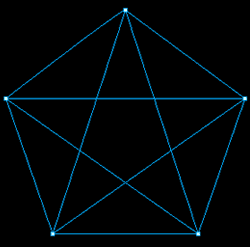
- 用節點編輯工具把相鄰的節點移動到重疊位置。這樣看起來節點重合了,實際上該處仍是兩個獨立節點:
- 刪除剛才鎖定的圖層。
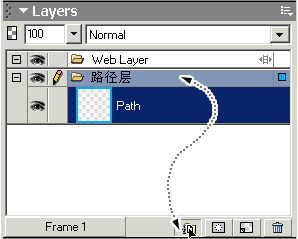
- 把「路徑層」拖到新增圖層圖示上,複製出一個含相同路徑的「路徑層1」:
- 把原本的路徑層設為影格共享圖層並鎖定。
二、製作文字動畫
- 切到「路徑層1」,隨便輸入一段文字,例如 LoveYou。
- 選一種字型,字級設小一些,最好讓字串長度約為星形周長的五分之二——這串字就是我要的「光芒」。
- 文字顏色設為白色,在屬性面板加上 Glow 效果,參數如下:
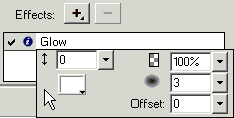
- 此時文字看起來就是一道模糊白條。你可以調整字級與字距得到合適形狀,也能降低 Opacity 讓它淡一點。
- 同時選取文字與該圖層上的路徑,執行 Command → Bitgenius → AnimationText。
- 在插件面板設定參數:
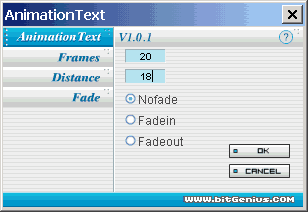
- Frames 是動畫影格數,此路徑共十個邊,因此設 20 幀。Distance 是文字移動距離,設為五角星單邊長度的約五分之二(18 左右),這個值多試幾次就能讓首尾順接。Fade 是淡化效果,本例不設定。
- 按 OK 後基本動畫就完成了。
- 解除最初鎖定的「路徑層」,替該圖層上的路徑加點效果(例如改描邊顏色),沿形運動的光芒就做好了。
三、加上補充效果
- 若覺得畫面單調,可以再加點東西。
- 打開影格面板,跳到最後一幀(第 20 幀)。
- 把第 20 幀拖到下方「新增/複製影格」上,建立一個複製幀。
- 刪除含「Text on a Path」的圖層 1。
- 把「路徑層」上的路徑複製到「路徑層1」,描邊顏色改為白色。
- 執行 Modify → Transform → Numeric Transform,把比例縮小為 50%。
- 再跳到影格面板,把第 21 幀複製成第 22 幀,並把「路徑層1」的路徑縮到 20%,看起來就是一個小白點。
- 最後可以用 WireFrame 為文檔加上單像素白邊:
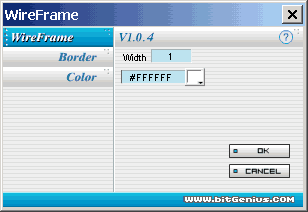
- 動畫完成,各幀間隔可依喜好調整速度。
只要善用文字的描邊、填充與效果,就能把它變成各種奇妙外形,再搭配 AnimationText,動畫的變化會更豐富。
本文提到的兩支外掛——下載 AnimationText 與 WireFrame。實例源文件如下:

- 上一篇文章: 在 Fireworks MX 中做一條鏽跡斑斑的鐵鏈
- 下一篇文章: 用 Fireworks MX 做一片透明膠帶