預覽視窗讀懂資訊,再交給向導
視窗左上角顯示的是該優化方式下圖像的基本資訊,包含顏色方式、顏色數、檔案大小與估計的網路讀取時間。右上方的下拉選單用來套用預設的優化模式,點擊還能把當前設定存成一個新的預設值。
預覽視窗下方是工具列,如圖 7,共 12 個按鈕:指針按鈕(選取預覽視窗)、裁剪按鈕(拖曳改變導出範圍)、放大縮小按鈕(單擊放大,Alt+單擊縮小)、顯示比例下拉清單、單/雙/田字格三種預覽模式(決定視窗數量)、三個動畫預覽播放鍵,以及切換動畫當前幀與下一幀的按鈕。

圖 7 導出預覽工具列
設定完成後,按「OK」即可結束 Export Preview 設定並關閉對話框;若按 Export,系統會直接開啟導出對話框。
二、導出向導
另外,選擇「File → Export Wizard」也能用系統提供的向導來輸出優化圖像,此時會先開啟圖 8 的對話框。在其中選擇「Select an export format」即可讓系統挑格式;若想把輸出檔案大小控制在某個範圍內,勾選「Target export file size」後再設定即可。
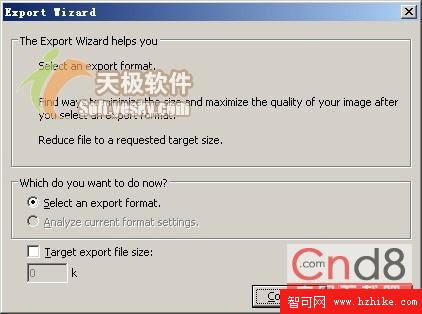
圖 8 導出向導
按下「Continue」後會出現圖 9 的對話框,可以選擇導出圖像的用途:The web(網站)、An image-editing application(圖像編輯軟體)、A desktop publishing application(桌面出版軟體)與 Dreamweaver。選第一項與第四項通常輸出 GIF 與 JPEG,選另外兩項則多輸出 TIFF。這裡選「The web」,再按 Continue,Fireworks 會分析這張圖並提出一套適合該用途的優化建議,如圖 10。
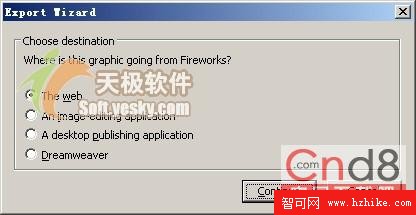
圖 9 選擇導出圖像的用途
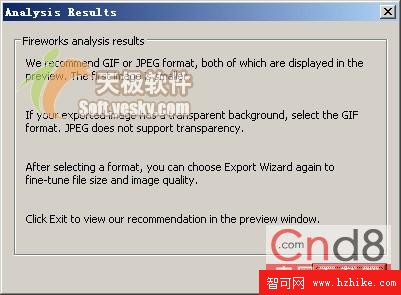
圖 10 顯示圖片分析資訊的對話框
按下「Exit」後,系統會顯示已套用推薦參數的優化預覽視窗,接著就能依一般的網頁圖像優化流程把圖輸出。