建立動畫(Animation)(下)
影格面板的奧妙
上一節我們建立了一個動畫——用傳統方法要做多久簡直難以想像,現在 Fireworks 全幫你做完了。接下來選擇 Window → Frames 打開影格面板。
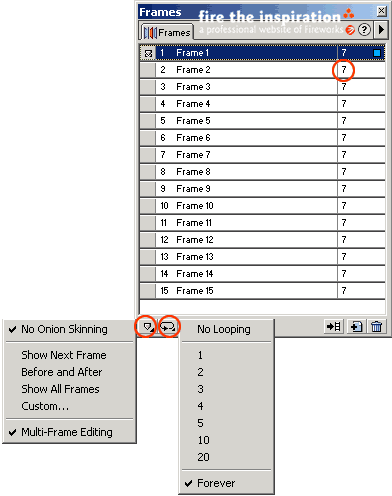
面板中可以看到 Frame1 到 Frame15 共 15 幀,這些是剛才在 Object 面板設定幀數時自動生成的。每一幀右側的數字 7 代表影格延遲時間,單位是百分之一秒,所以 100 就是一秒。點擊右上角箭頭可選 Properties 來設定。
洋蔥皮(Onion Skinning)
點擊左下角的 Onion Skinning 按鈕會出現「洋蔥皮」選單。這個功能讓你不必在影格之間來回切換,就能對動畫做平滑處理。「洋蔥皮」一詞來自傳統動畫技巧——當時動畫師會用極薄、半透明的描圖紙疊在一起檢查看似連貫的動作。啟用後,前後影格的物件會以很淡的顏色顯示,方便你與當前影格區分。
選單中的選項如下:
- No Onion Skinning:關閉,只顯示當前影格。
- Show Next Frame:顯示當前幀與下一幀。
- Before and After:顯示當前幀與前後各一幀。
- Show All Frames:顯示所有影格內容。
- Custom:自訂要顯示的影格數目與洋蔥皮透明度。
- Multi-Frame Editing:可選取並編輯所有可見物件;取消勾選則只能編輯當前影格的物件。
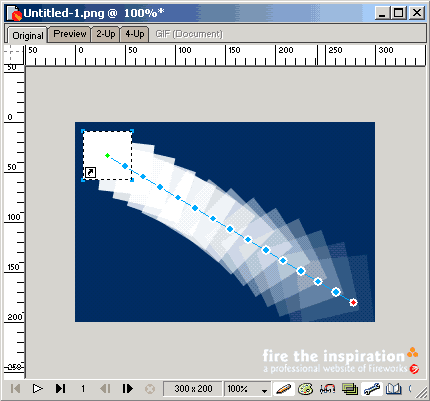
下面的效果就是套用 Show All Frames 後的樣子。
洋蔥皮選單旁邊是 GIF Animation Looping 按鈕,用來控制動畫循環播放的次數。
讓靜態元素出現在每一幀
有時一個 GIF 動畫不只需要動態效果,還要在畫板上加上靜態元素,例如公司 Logo。如果你現在把這些物件加進去再播放,會發現它們只出現在某一幀上,其餘影格完全沒有。這是因為 Fireworks 有「共享圖層」的概念——只有把圖層設為共享,它的內容才會出現在每一幀。
選擇 Window → Layers 打開圖層面板。
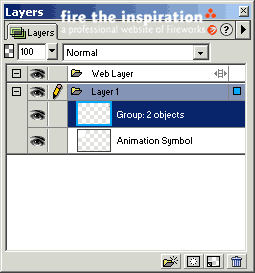
面板中可以看到一個動畫層,以及剛才新增的靜態物件所屬的層。選中後者,點擊右上角箭頭,在選單中選擇 Share This Layer 完成共享。共享後的圖層會出現一個共享標記。
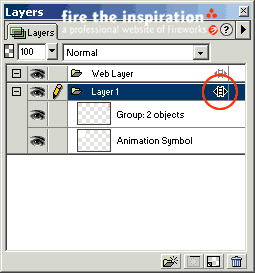
重要提醒:設定共享圖層後,Fireworks 會把其他影格上該層的物件刪除。所以習慣上應該先畫好靜態物件,再套用動畫效果,順序顛倒的話前面的功夫會白做。
輸出
Preview 確認動畫效果滿意後,選擇 File → Export Preview 進行輸出預覽。要特別注意的是:輸出 GIF 動畫時必須選擇 Animated GIF 格式,這才是最終的正確結果。

- 上一篇文章: 建立按鈕與導覽列(上):四種狀態與 Link Wizard
- 下一篇文章: 建立動畫(上):三種符號類型與 Tweening 參數