Fireworks 文本與路徑結合操作(二):方向與對齊方式
編輯:Fireworks基礎
四種方向、五種對齊
3. 改變文本方向
文字附加到路徑後,選擇「Text → Orientation」,再從子選單中挑一個方向,就能進一步改變文字的走向。四個選項分別是:Rotate Around Path(依路徑旋轉)、Vertical(垂直)、Skew Vertical(垂直傾斜)、Skew Horizontal(水平傾斜)。圖 6 至圖 9 分別是四種選項的效果。

圖 6 依路徑旋轉的效果
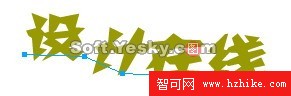
圖 7 垂直的效果
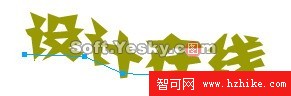
圖 8 垂直傾斜的效果
圖 9 水平傾斜的效果
另外,執行「Text → Reverse Direction」還能把文字方向翻轉,如圖 10。
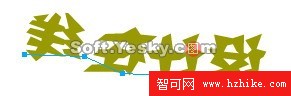
圖 10 翻轉文本
4. 改變文本對齊方式
執行「Text → Align」並選擇適當的選項,就能調整文字沿路徑排列時的對齊方式,如圖 11。
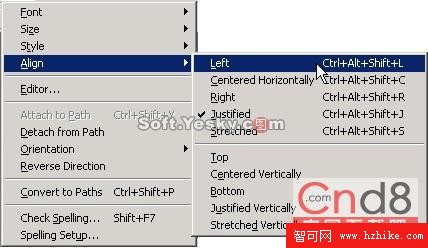
圖 11 對齊子選單
圖 12 至圖 16 分別是 Left(左對齊)、Centered Horizontally(水平居中)、Right(右對齊)、Justified(兩端對齊)與 Stretched(強制對齊)的效果。

圖 12 左對齊的效果
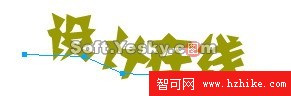
圖 13 水平居中的效果

圖 14 右對齊的效果

圖 15 兩端對齊的效果
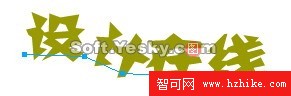
圖 16 強制對齊的效果