本文用 MX 2004 示範一張電話卡的製作流程,重點是熟悉圓角矩形工具、Creative 命令與自由形狀等工具的運用。
完成效果:
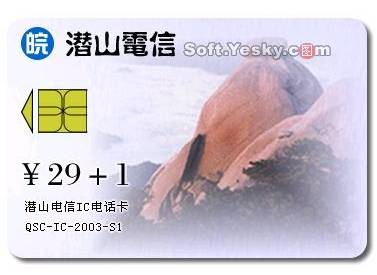
電話卡圖像
(1)新建一個 400×300 的圖像,用「圓角矩形工具」畫一個 360×240 的圓角矩形,填充類型設為「放射狀」,第一個色塊設為白色、第二個設為 #CCCCFF,得到圖 1。
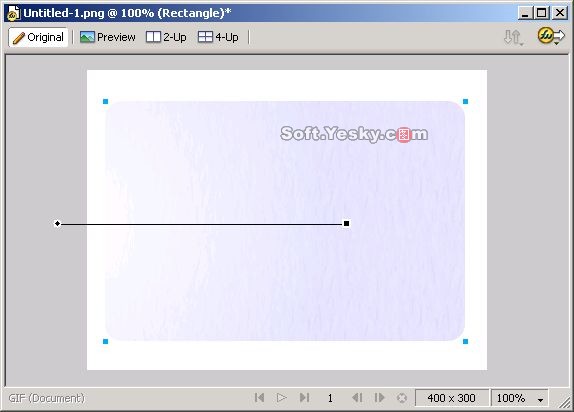
圖 1 繪製圓角矩形
(2)為了增強立體感,選中這個圓角矩形,在屬性面板中點擊效果加號,選擇「Shadow and Glow > Drop Shadow」加上陰影,得到圖 2。
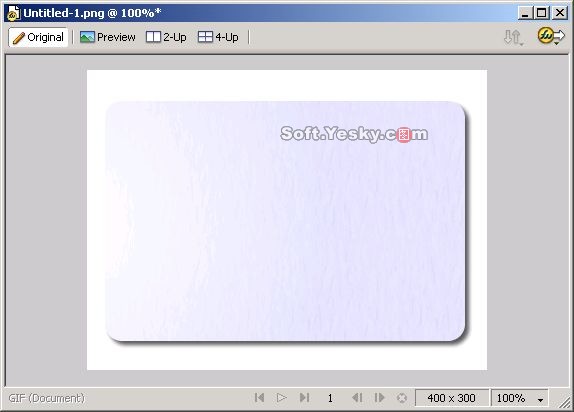
圖 2 為圓角矩形加上陰影
(3)接著要匯入一張圖當作電話卡的背景。點擊「File」選單,選擇「Import」匯入圖像,如圖 3。
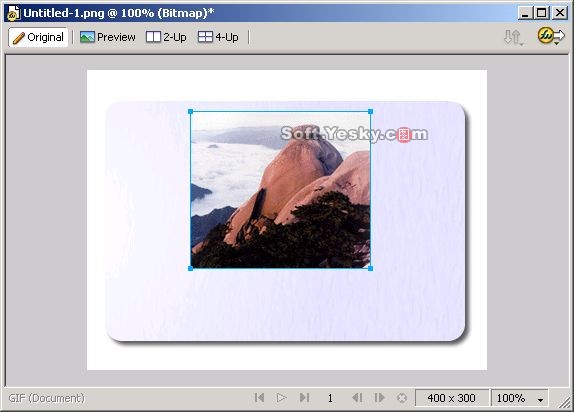
圖 3 匯入一張圖像
(4)匯入的圖像尺寸不夠大,直接放上去效果不會好,所以要先縮放。選中圖像,用「縮放工具」調整大小並移到合適位置,如圖 4。
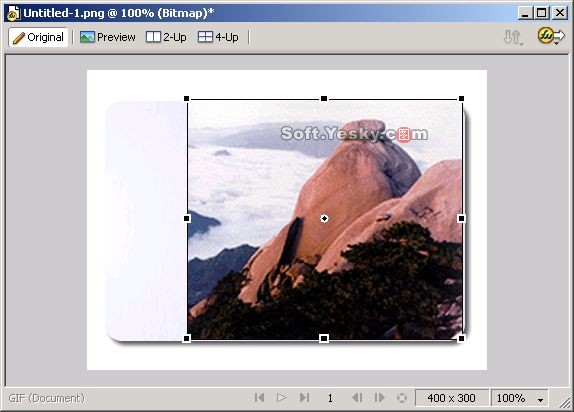
圖 4 調整圖像大小並放到適當位置
(5)選中調整好的圖像,開啟「Command」選單,選擇「Creative > Fade Image」,這時會跳出 Fade Image(淡化圖像)對話框。挑一種淡化方式後按「確定」,得到圖 6 的效果;之後還能拖動淡化控制桿微調,如圖 5。
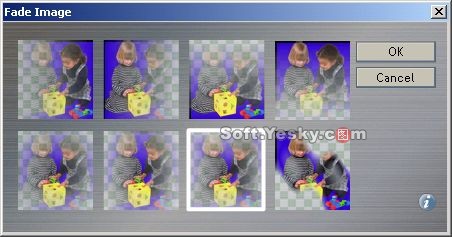
圖 5 Fade Image 對話框
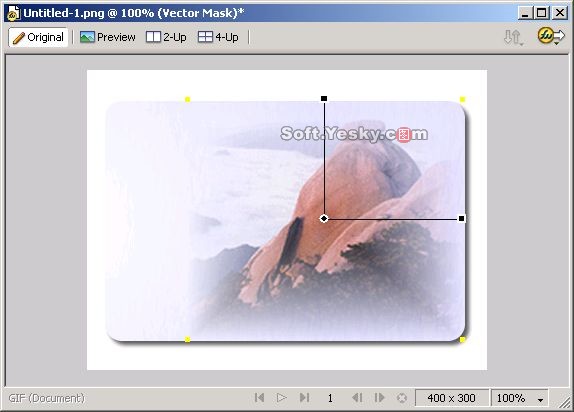
圖 6 淡化匯入圖像後的效果
注意:這裡的 Fade Image 其實是一個由外部開發的擴充功能,作者是 Joseph Lowery,目前版本為 1.0。透過這個擴充,你可以對選取的物件套用淡化效果。
(6)選擇「橢圓工具」並按住 Shift 鍵畫一個正圓,填充色設為 #0066CC。接著用「文字工具」在圓上打一個「皖」字,作為發行單位的識別標記,如圖 7。
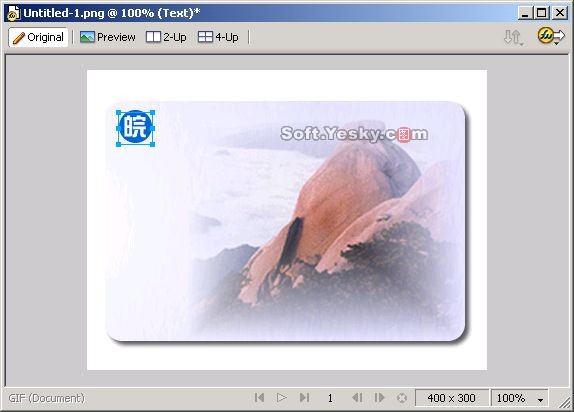
圖 7 繪製圓形並加入文字
(7)同樣為卡片加上其他文字,並為部分文字套用發光效果(發光色白色、文字色黑色),得到圖 8。
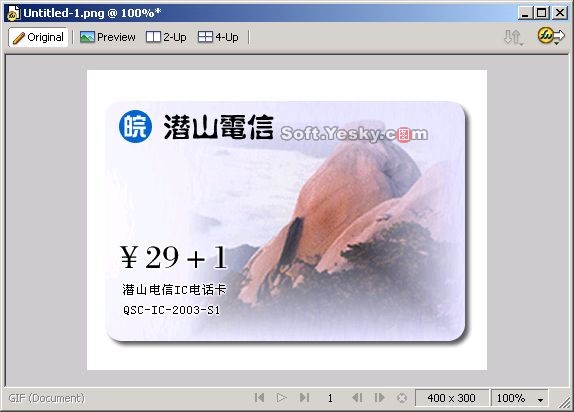
圖 8 加入文字並為文字加上發光效果
(8)點擊「多邊形工具」,在屬性面板中把邊數設為 3,畫一個三角形,如圖 9。

圖 9 繪製三角形
- 上一篇文章: Fireworks 簡筆畫教學:用基礎圖形畫出企鵝
- 下一篇文章: Fireworks 實作:製作 GIF 動畫 Banner