Fireworks 畫七夕卷軸:牛郎織女的古典浪漫(二)布景
編輯:Fireworks基礎
5. 選取頂部的橢圓與圓柱,用 Ctrl+Shift+Alt+Z 合併,再用變形工具調整這個組合的長寬比例。複製一份放到另一側,記得用「修改 > 變形 > 水平翻轉」把方向翻過來,讓漸變中較暗的那一側朝內。這樣就得到卷軸兩側的軸桿了。
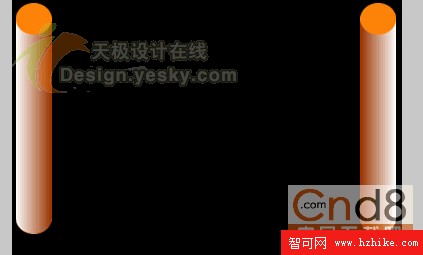
圖6
6. 在兩個圓柱的圖層下方畫一個矩形,填上和圓柱相近的顏色,作為卷軸中段的面。
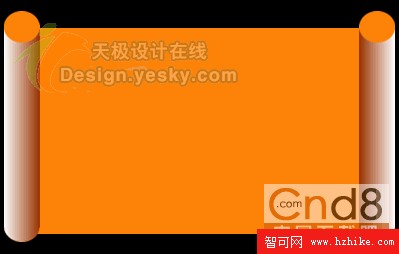
圖7
7. 新增一層,在兩圓柱之間再畫一個矩形並填色,這個矩形就是整張七夕圖的主布景。
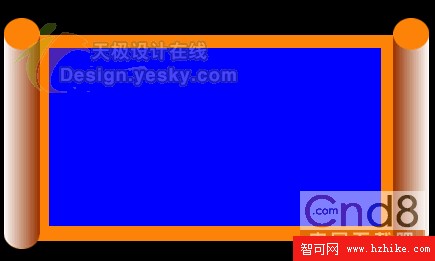
圖8
8. 除了中間那塊填充的矩形之外,把其他圖形全選,套用「濾鏡 > Alien Skin Splat LE > Edges」。在濾鏡視窗中把 Edges Mode 設為 Rough,圖形邊緣便會出現柔軟的褶皺感,古典味就出來了。
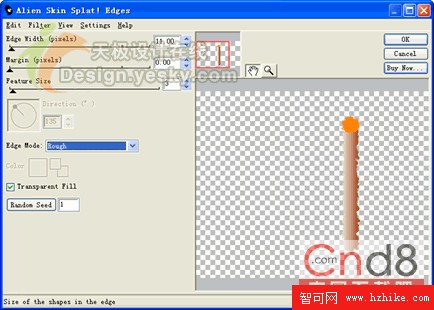
圖9
9. 得到圖10的樣子,七夕古典美圖的背景就完成了。
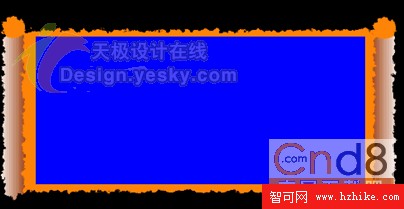
圖10
- 上一篇文章: Fireworks 畫七夕卷軸:牛郎織女的古典浪漫(一)背景
- 下一篇文章: Fireworks 描繪七夕牛郎織女古典卷軸(三):畫面設計