Fireworks 畫誇張幽默的卡通表情(四)頭髮與變形技巧
編輯:Fireworks基礎
25. 最後畫頭髮。選「鋼筆」工具,在任意處點一下建立第一個錨點。
26. 移動游標,在第二個位置按住拖曳,建立第二個錨點並拉出曲線。
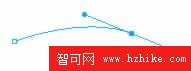
圖1.19 建立第二個錨點
27. 把游標移回第一個錨點,鋼筆游標右下角會出現一個空心小圓,表示可以閉合路徑,點一下即可。
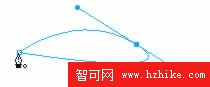
圖1.20 閉合路徑
28. 把形狀填成和臉部邊框同色,邊框設為透明。
29. 用部分選取工具拖動錨點,調成圖1.21的形狀。
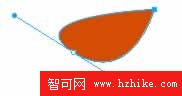
圖1.21 調整錨點位置
30. 按住 Alt 並用「部分選取」工具拖動左下角錨點兩側的控制柄,單獨調整一側的曲線弧度。
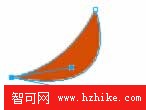
圖1.22 最後的形狀調整
31. 執行【修改】>【排列】>【移至最後】(Ctrl+Shift+Down),把頭髮移到臉的下方並對齊。

圖1.23 調好頭髮位置
32. 複製這撮頭髮,執行【修改】>【變形】>【數值變形】(Ctrl+Shift+T)縮到 60%,調好位置即完成。

幾個實用技巧
1. 漸變調整面板裡不要的色點,直接往下拖出面板即可刪除。
2. 要改漸變方向與範圍,一定要先切換到指標工具。
3. 用鋼筆打草稿、再用部分選取工具修形,是向量作畫最順手的節奏。
4. 需要單獨彎曲一側曲線時,按住 Alt 拖控制柄。
如果這個表情做起來沒問題,不妨試著換換眼睛與腮紅的參數,做出一整組不同情緒的表情。
- 上一篇文章: Fireworks 畫誇張幽默的卡通表情(三)小手與腮紅
- 下一篇文章: 用 Fireworks 做雅虎風格折疊選單(一)底條與選單條