Fireworks MX 2004 新增的功能,能幫助我們非常方便地在網站上加入圖形與互動元素。對於不熟悉程式碼或 JavaScript 的新手而言,它能大幅提高工作效率。今天我們就用它設計一個酷炫的彈出式下拉選單,全程不必懂 JavaScript,只要照著步驟做,就能做出屬於自己的下拉導覽列。(文末提供原始檔供下載參考。)
步驟一:設計製作圖示按鈕
開啟 Fireworks MX 2004,新建 776×80 的編輯區,背景色設為 #737e90,目的是把它打造成一個含 JavaScript 的下拉選單導覽列。用矩形工具畫 6 個 80×22 的矩形,邊框設為透明、背景色 #515764,全選後在屬性視窗把圓度設為 60。
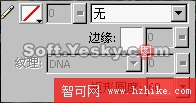
為了更好的視覺效果,在屬性視窗的「效果」中選擇「斜角與浮雕 > 凸起浮雕」,依圖設定參數。
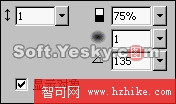
你可自由更改參數或嘗試「凹入浮雕」等其他效果,做出不同風格。對每個矩形重複同樣操作,設好後一字排開,間距為 1、底線與編輯區底線重合。再用矩形工具畫一個同色、485×10 的矩形拖到六個矩形前方,用以遮擋間隙,形成倒弓狀的按鈕排列。

基本完成後開始編輯文字。一般建議按鈕文字在網頁中編輯以便靈活更換,但若連結名稱已確定,也可直接做成圖片。用文字工具在第一個按鈕輸入文字,設為仿宋、12、白色,也可在效果中將其銳化。對其他按鈕重複操作。

接著在工具 Web 欄選擇「切片」工具,以按鈕邊線為界逐一切割,切好後整個編輯區形成 9 塊。
步驟二:為切片添加彈出式下拉選單
在按鈕上的切片按右鍵,選擇「添加彈出選單」,開啟彈出選單編輯器,可對內容、外觀、進階與位置四個部分進行設定。
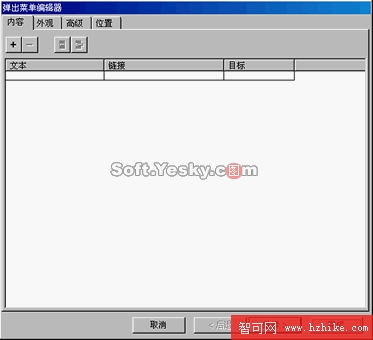
先編輯內容:點擊「+」新增一筆連結,在文字欄輸入名稱、連結欄輸入網頁(如 web.html)、目標欄選擇顯示位置(_self、_blank、_father 分別代表原視窗、新視窗、父視窗)。接著設定外觀:選擇 Html 連結樣式與水平選單,選宋體、居中對齊,並分別設定彈起與滑過狀態的文字顏色與單元格背景(彈起文字 #CCCCCC、滑過 #FFFFFF;彈起背景 #737E90、滑過 #464F5B)。再進行進階設定:
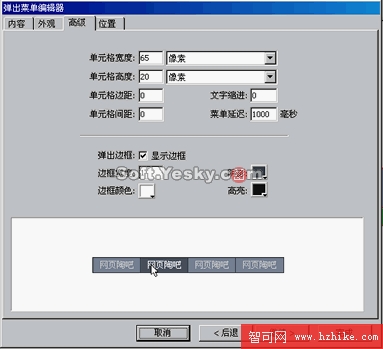
將單元格寬設為 65 像素、高 20 像素,各邊框、文字縮進與間距設為 0,邊框寬 1、白色,陰影與高亮都選深色。位置設定則把選單放在底部,X=0、Y=25(Y 值可視按鈕高度調整)。你也可自行調整字體、大小、顏色與對齊,或改用圖像樣式與垂直選單。完成第一個按鈕後,Fireworks MX 2004 會記住這些樣式,後續按鈕只需簡單操作即可套用。
所有下拉選單做好後便完成了九成,最後是匯出。進入「文件 > 匯出精靈」,選「匯出格式」單選鈕,下一步選「網站」單選鈕並繼續,得到分析結果後直接退出(系統會提示切片將被忽略)。此時關閉精靈,對任一切片按右鍵選擇「匯出所選切片」。
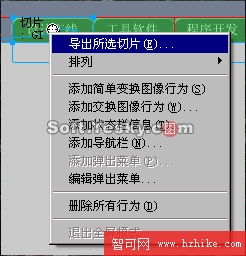
在匯出視窗中,保存類型選「HTML 和圖像」,勾選「將圖像放入子資料夾」並選擇或建立資料夾,輸入檔名(如 Myfirst),按保存即可。完成後打開資料夾,你會發現一個自動產生的 JS 檔,別把它搞丟了。雙擊 Myfirst 網頁,把游標移到按鈕上——效果是不是很棒呢!
- 上一篇文章: Fireworks 打造 MAC 風格文字效果
- 下一篇文章: Fireworks MX 2004 面板組合與版面保存技巧