Fireworks 畫精緻播放器水晶圖標(二)播放鍵與倒影
編輯:Fireworks基礎
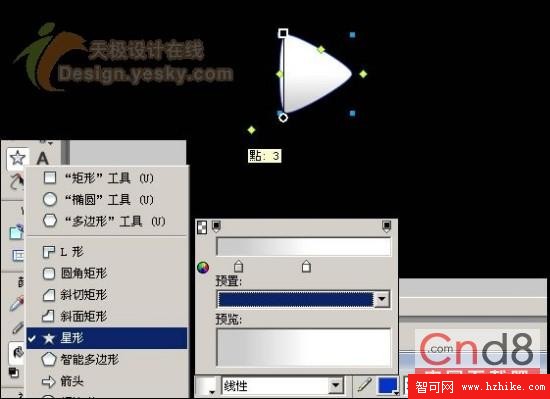
5. 接著畫中間的三角形。這裡可以用多邊形工具畫一個多邊形,再調相關數值;依效果自行微調細節。微軟的圖示裡三角形是直邊的,我這裡做了點變化,把邊做成帶弧度,看起來更獨特一些。最後為三角形做漸變填充:上方白色,下方淺灰 #CCCCCC,整體以白為主。
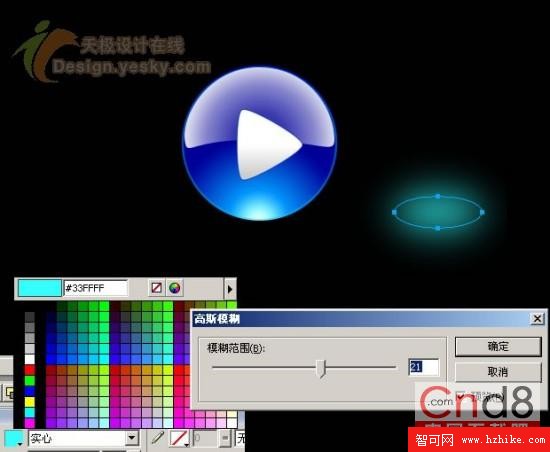
6. 為了增強下半部的光感,再畫一個淺藍色(#33FFFF)的橢圓並施以高斯模糊,數值約 21,然後放到圓的下緣。
7. 最後把做好的圖示複製一份,全選並群組,垂直翻轉,做成倒影。

這個圖示就完成了。步驟其實不難,真正決定成败的是細節的拿捏——尤其是第 6 步那團模糊的光。它模擬的是「光從下方反射回來打亮玻璃底緣」,少了它,圖示會顯得扁而乾;有了它,整個球就像真的被燈光照著。倒影則是最後的定番:垂直翻轉之後記得把透明度壓到 30% 上下、並加一點垂直方向的漸變遮罩讓它往下淡出,否則倒影會搶走主體的視線。
- 上一篇文章: Fireworks 畫精緻播放器水晶圖示(一)球體與外框
- 下一篇文章: Fireworks 畫水晶葡萄(一)背景與葉子