Windows XP 風格按鈕四步完成法(Fireworks MX)
編輯:Fireworks基礎
用過 Windows XP 的人,大概都對它那種晶透的介面質感印象深刻。用 Fireworks MX,只要四步就能做出一顆足以亂真的 XP 風格按鈕。
第一步:外形與漸變填充
用矩形工具在畫布中央拉出一個圓角矩形。打開填充面板(快捷鍵 Shift+F7),從下拉選單中選「線性」,然後用 Pointer 選擇工具拖動填充手柄,調整漸變的走向與分佈。
第二步:內側陰影
選中矩形,打開效果面板,從下拉選單中選「陰影與發光 > 內側陰影」,依下圖設定參數,最後按 Enter 確認。
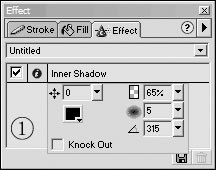
圖 1
第三步:外陰影
仍然選中同一個矩形,再次開啟效果面板,這次選「陰影與發光 > 陰影」,參數參照下圖,按 Enter 套用。
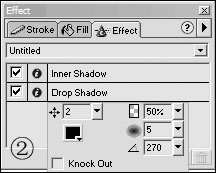
圖 2
第四步:加上高光,讓它更立體
再拉一個新的圓角矩形,尺寸取前一個矩形寬度的 80%、長度的 50%,並把它移到原本矩形上方約四分之三的位置。打開填充面板選線性填充,把黑白漸變的方向調轉,再用選擇工具微調手柄,直到滿意為止。
接著打開圖層面板,把上層矩形的混合模式由「正常」改為「螢幕」(Screen)。這個設定是 XP 那種通透感的來源,參數請參照下圖。
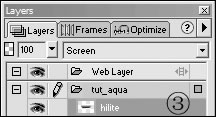
圖 3
最後加上文字,一顆漂亮的「蘋果」風格按鈕就完成了。
- 上一篇文章: Fireworks 多邊形切片的妙用:應對導航重疊的切圖難題
- 下一篇文章: Fireworks MX 圓角矩形六法:兩圓角、兩直角怎麼做