中文 CorelDRAW 9.0 工具箱裡的「文字工具」,能讓你輕鬆地將文本建立在圖形的指定位置。文字是構成圖形的重要元素,為了讓圖形豐富多彩,我們可以在其中制作出各種各樣的文字效果。不同的文字有不同的創建方法,下面就列舉幾種常用文字特效的制作方式。
一、制作透視文字
透視文字是在普通文字基礎上增加透視效果而成,它會產生一種「深度」感,讓文字看起來彷彿變遠或變近了。如下圖所示便是增加了透視效果的文字,制作步驟如下。
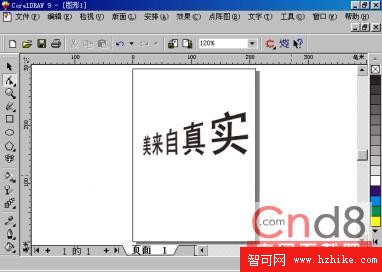
圖7-27 增加了透視效果的文字
步驟一、單擊選取工具箱中的「文字工具」。
步驟二、選取一種輸入方法並輸入文字「美來自真實」,參見圖28與圖29。
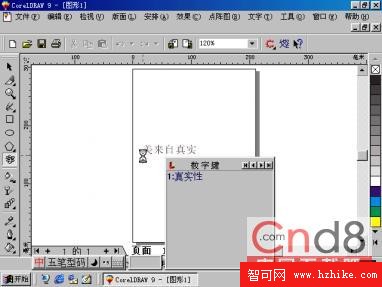 圖28 輸入文字「美來自真實」
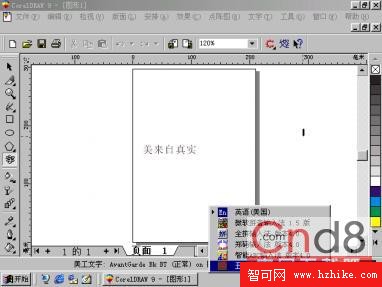 圖7-29 單擊 En 圖標彈出的菜單
步驟三、使用「選取工具」選取文字,選擇「文字」下拉菜單的「文字格式」命令,進入「文字格式」對話框,如圖30所示。
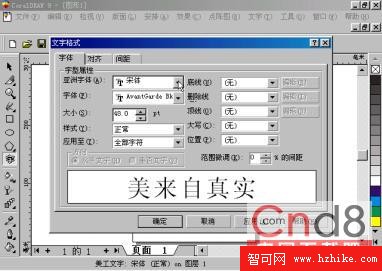 圖30 「文字格式」對話框
步驟五、單擊「亞洲字型」下拉按鈕展開字體菜單,如圖31所示,再將光標移至所需字體並單擊選取。
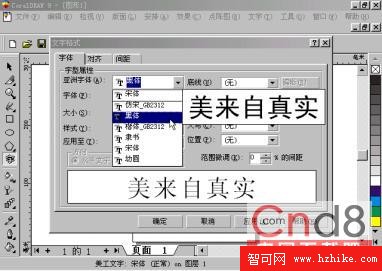
圖31 「亞洲字型」下拉菜單
步驟六、按下「確定」退出對話框後,選擇「效果」下拉菜單中的「新增透視點」命令。此時文字會被一個網格框包圍並合為一體,如圖32所示,網格框的四個對角上各有一個「手柄」,拖動它便可改變文字的透視效果。
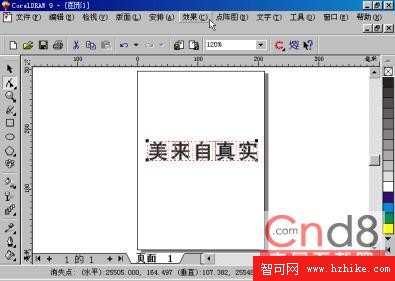 圖32 使用「新增透視點」命令出現的網格框
步驟七、將光標移至某一對角的「手柄」上,按住鼠標左鍵並拖動,此時網格框會隨光標的移動而改變形狀,放開左鍵,文字便產生了透視效果。
步驟八、在屏幕白色區域單擊右鍵清除網格框,透視文字便制作完成了。
注意:若選擇「效果」菜單的「清除透視點」命令,將取消透視效果,把文字還原到增加透視之前的模樣。
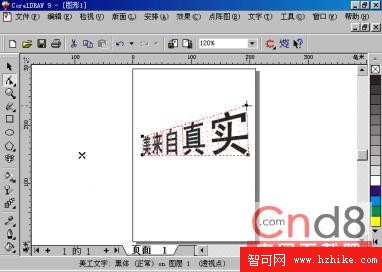
圖33 拖動後文字產生的效果
二、制作文字陰影
為文字添加陰影而產生的立體效果,如圖34所示。
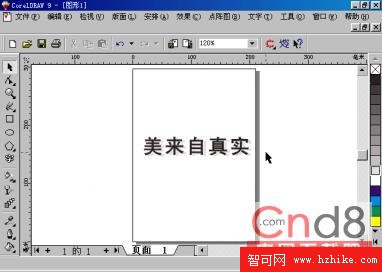 圖7-34 陰影文字
制作陰影文字的步驟如下:
步驟一、輸入並設置好文字屬性後,選擇「編輯」菜單的「再制」命令,復制出一個新的文字。
步驟二、選取復制的文字,在「調色板」中於 20% 黑色塊上分別單擊左、右鍵,將文字顏色與外框都設為此色,如圖35所示。
步驟三、拖動復制的文字,將它疊在原文字上方,稍稍錯開一些位置。
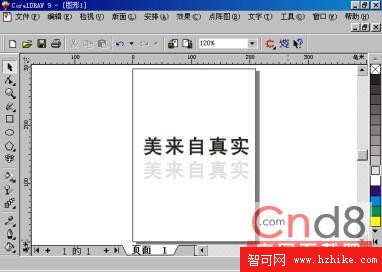
圖35 為復制的文字設置顏色
步驟四、打開「排列」下拉菜單的「排列」命令項,接著選擇「到最後面」命令,如圖36所示。單擊此命令,復制的文字便被移到原文字的下方,陰影文字也就制作完成了。
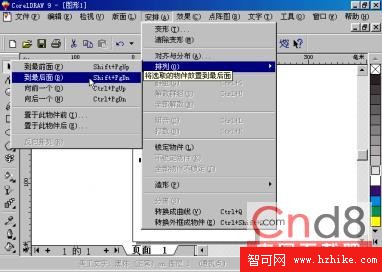
圖36 「到最後面」命令所在位置
三、制作雙色文字
雙色文字是指由兩種不同顏色構成的文字,如圖37所示的雙色字便由紅、黃兩色組成,制作方法是:
步驟一、輸入文字、設置好屬性並為它添加紅色。
步驟二、繪制一個矩形,並將它放在文字的上半部,如圖38所示。
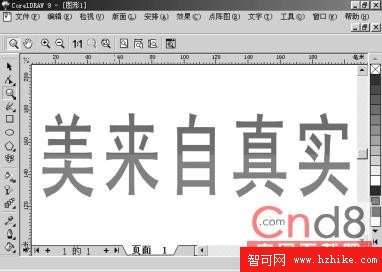 圖7-37 雙色文字
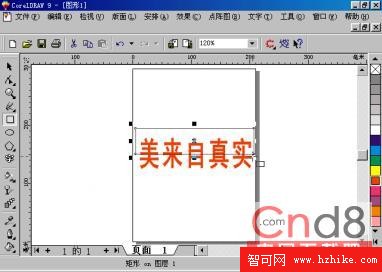 圖38 將矩形放在文字上半部
步驟三、打開「安排」菜單,選擇「造形」命令項,再單擊「造形」菜單的「修剪」命令,進入「修剪」對話框,如圖39所示。
步驟四、選取對話框中「保留原狀」下的「目標物件」選項。
注意:選項前有一個白色圖標,若某項被選中,該白色圖標中會出現一個「√」標記;反之則表示該項被取消。
步驟五、按下「修剪」按鈕,將「修剪」光標移到文字上並單擊左鍵,即完成修剪,此時矩形框會自動從頁面中消失。
步驟六、按下對話框中的「X」按鈕,退出對話框。
步驟七、將「選取工具」光標移至文字下半部並單擊選取它。
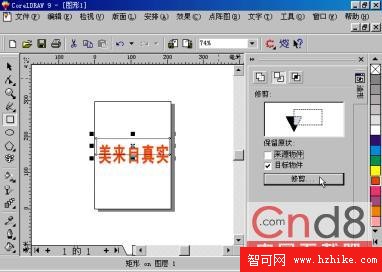
圖39 進入「修剪」對話框
在「調色板」的藍色色塊上單擊左鍵,便為文字下半部填充上藍色;若單擊右鍵,則可將下半部文字的邊框填充上顏色,雙色文字便制作完成。
步驟九、單擊工具箱中的「顯示比例工具」,讓所有縮放工具按鈕顯示出來。
步驟十、將光標移至工具欄的「顯示全部物件」按鈕上,如圖40所示,單擊此按鈕,文字便以「顯示全部物件」方式重新顯示,如圖37所示。
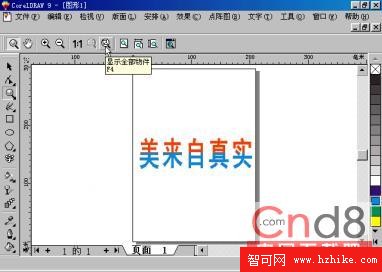
圖40 光標所指處為「顯示全部物件」按鈕
- 上一篇文章: 簡單大方的 Fireworks 文字水印效果做法
- 下一篇文章: CorelDRAW 9 第五講:設置繪圖區頁面