CorelDRAW 9 第五講:設置繪圖區頁面
編輯:Fireworks基礎
中文 CorelDRAW 9.0 所說的「繪圖區」,指的是窗口中央那塊帶有陰影的矩形區域。之所以稱它為「繪圖區」,是因為只有落在這個範圍內的圖形,才會被打印機輸出到紙上。
「繪圖區」頁面並非一成不變,你可以依需求更改它的大小與背景顏色。
舉例來說:把「繪圖區」頁面設置成如圖19所示的「橫向」A3 紙,並將背景顏色改為「綠色」。
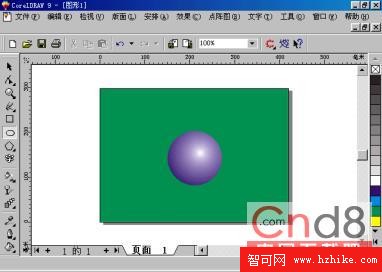
圖7-19 重新設置的「繪圖區」頁面
設置「繪圖區」頁面的步驟如下:
步驟一、選擇「版面」下拉菜單的「頁面設定」命令,進入設置頁面的「選項」對話框,如圖20所示。
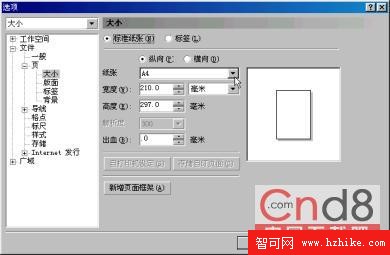
圖20 進入設置「繪圖區」頁面的「選項」對話框
步驟二、單擊「紙張」下拉按鈕,在展開的菜單中將光標移至 A3 並單擊選取,如圖21所示。
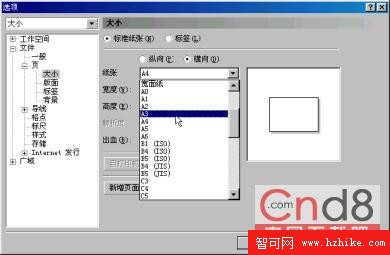 圖21 在「紙張」下拉菜單中選擇 A3 紙
步驟三、單擊「橫向」選項,將「繪圖區」頁面設為橫向放置。
步驟四、將光標移至對話框左側「頁」的「背景」圖標上,單擊選取「背景」,進入「背景」設置對話框,如圖22所示。
步驟五、單擊選取「純色」項。
步驟六、按下「純色」下拉按鈕,在展開的調色板中單擊「綠色」色塊,將綠色設為頁面的背景顏色。
步驟七、單擊「確定」退出對話框,繪圖區頁面的設置便完成了。
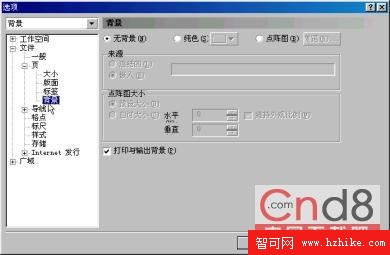
圖22 進入「背景」設置對話框
- 上一篇文章: CorelDRAW 9 第七講:多種文字特效的制作技法
- 下一篇文章: FW MX 2004 為卡通圖片添活力(三):添加眼睛動畫並導出