大家可能已經看過用 PS 制作的馬賽克文字特效了,那麼用 FW 能不能實現同樣的效果呢?答案是肯定的。在今天的教程開始之前,我們先來欣賞一下已經制作完成的馬賽克文字效果圖:
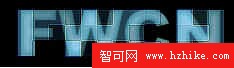 圖1
具體制作步驟:
1、打開 FW,新建一個文件,大小與背景色自定。
2、在編輯區輸入文字對象,本例輸入的是漢字「馬賽克文字」;字體選擇了一款較粗的效果字體「方正超粗黑簡體」;字號為「64」;文字顏色為白色。選中輸入的文本對象,選擇屬性面板效果菜單中的「陰影和光暈 → 內側發光」效果命令,在彈出的「內側發光」設置框中保持默認設定即可,當然也可以按實際情況做一定變化。此時編輯區的效果如下圖:
 圖2
[提示] 此處文字的大小設定,和將來產生的效果有著密切關係。因為隨後的操作中,我們會把文字做縮放以產生馬賽克的最初效果。本例中,我們會把「4 號字」放大 16 倍,而 4×16 恰好等於 64,所以上面文字的大小才設為「64」。現在看到這些文字你可能有些犯暈,沒關係,先按我的操作來做,做完之後一切就都清楚了。Take it easy,慢慢來。
3、選中文字對象,按「Ctrl+Shift+D」組合鍵對其進行「克隆」操作。選中克隆對象,除了把字號設為「4」之外,其他設定不做任何修改。為了便於隨後的操作,把克隆的文字對象放到編輯區的左上角,如下圖:
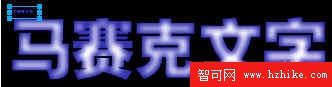 圖3
4、單擊編輯區狀態欄上的視圖比例切換按鈕,把視圖比例設為「1600%」;當然,通過按「Ctrl+6」組合鍵也能達到同樣的效果。具體操作可看下圖示范:
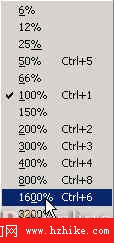 圖4
5、拖動編輯區的滾動條,讓克隆文字體現在編輯區中央位置。此時文字因為處於放大狀態,就已經呈現為馬賽克效果了,如下圖所示。請注意,這並不是我們最終的要求效果。按鍵盤上的「Print Screen SysRq」捕捉屏幕鍵,將當前屏幕截屏。
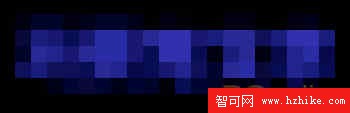 圖5
6、按「Ctrl+1」組合鍵,把編輯區視圖切換到「100%」狀態。按「Ctrl+V」組合鍵,把剛才截屏的圖片粘貼到編輯區,拖動粘貼的圖片,讓馬賽克區域能夠覆蓋住第 2 步中輸入的文本對象。為了便於後面的操作,選取工具箱的「選取框」工具,把粘貼圖片的馬賽克區域全部圈選中,然後按「Ctrl+Shift+I」組合鍵將圈選區域反選,再按「Delete」鍵把反選部分刪除,此時編輯區效果請看下圖:
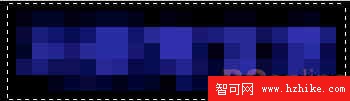 圖6
7、選中位於圖層面板上層的位圖對象,選取工具箱的「魔術棒」工具,在圖片邊緣部分單擊鼠標,這樣就把位圖對象的黑色邊緣部分選中了,如下圖:
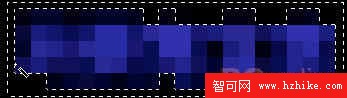 圖7
8、按「Delete」鍵把選中區域刪除,此時編輯區效果如下圖:
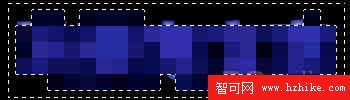 圖8
9、還是選中位於上層的位圖對象,在屬性面板的效果區域進行調整。圖層的混合模式保持「正常」不變,把不透明度做一個調整,此處設為「48」,具體設置請參看下圖。
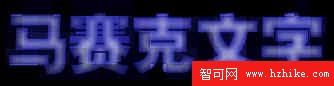 圖9
10、經過對圖層不透明度數值的調整,編輯區的效果如下圖:
圖10
11、本步是文字特效最終出現的關鍵所在。選中位圖對象,選擇屬性面板效果菜單中的「銳化 → 銳化」效果命令,然後再次執行該效果命令 2~4 次,直到最終效果令人滿意為止。本例執行了 3 次銳化命令操作,編輯區效果如下圖:
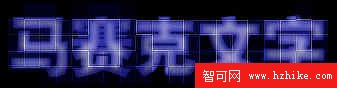 圖11
12、接下來可以用「魔術棒」工具對位圖對象做進一步操作。本例是使用「魔術棒」工具配合「Shift」鍵,選中了多處區域,如下圖:
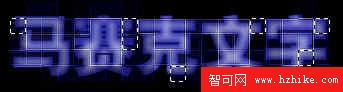 圖12
13、刪除選中區域,最終的圖形效果會如下所示:
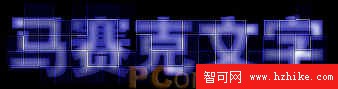 圖13
14、接下來可以選中位圖對象,然後選擇屬性面板效果菜單中的「調整顏色 → 曲線」效果命令。在本例中,進行了如下圖所示的設定。
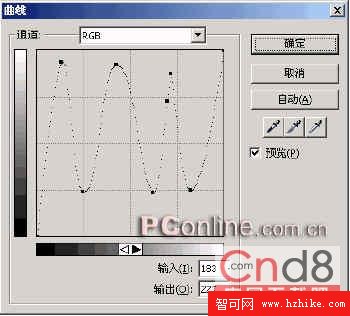 圖14
15、經過設定後,編輯區的圖形效果會如下圖所示,本例的制作方法就講解完畢了。
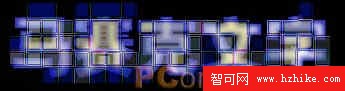 圖15
[補充] 位圖對象的顏色也可透過調整屬性面板效果菜單中的「調整顏色 → 色相/飽和度」效果命令來做進一步調整,以取得最佳的顯示效果。