接續上篇,這次要處理的是光影與融合——把三個各自為政的圖像,真正揉成一張有氛圍的作品。
用減淡工具提亮眼神
先把她眼睛下方的區域調亮一點。按住 Blur(柔化)工具找到 Dodge(減淡)工具——圖示看起來像一支放大鏡壓在厚紙板上。
在屬性面板中設定:筆觸大小 32、Edge 100、Shape 為圓形、Range 選 midtones、Exposure 25。
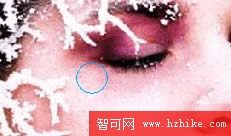
Fireworks 的說明文件建議:提亮一塊區域時,用連續點擊比拖曳更好控制。累積幾次輕點,亮度會均勻堆疊。若你對這支工具已經很有把握,當然也可以換試其他筆觸與參數。
縮小人物,放進場景
混合前的最後一項調整,是把 Snowgirl 縮小。若圖像未被選取,先點一下選中它。
執行 Modify > Transform > Numeric Transform,Scale 設為 50%,並保持 Scale Attributes 與 Constrain Proportions 勾選。接著取消 Background 與 Dome 層的隱藏,把她的頭移到圓頂中央,然後先把 Snowgirl 層隱藏起來。
用快速遮罩把三層黏起來
別看這段聽起來最難,其實是全篇最輕鬆的一節——因為我們用快速遮罩,不必手繪。第一次玩遮罩的人通常會被它的簡單程度嚇一跳。
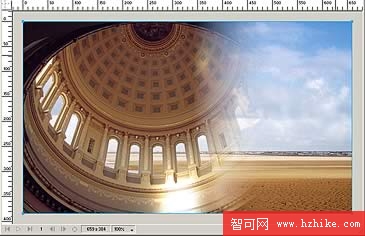
點選 Dome 圖像,執行 Commands > Creative > Fade Image,選擇由左到右的線性消隱。然後在圖層面板點一下 Dome 層上那個黑白遮罩縮圖,叫出漸層調整桿。
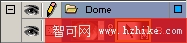
把調整桿右端的圓形手把移到畫面中段,再拖動方形手把,直到 Dome 最右側約四分之一自然淡入背景為止。
柔化人物邊緣
取消 Snowgirl 層的隱藏。在做快速遮罩之前,先把她的硬邊處理掉。
選中 Snowgirl 圖像,點圖層面板底部的「新增遮罩」按鈕,再從工具面板取用 Brush 工具。屬性面板中勾選 Mask To: Grayscale 與 Preserve Transparency,然後沿著人物輪廓小心塗抹,把生硬的邊緣擦淡。
這些邊緣修飾並非必要步驟。做完之後在圖層面板選中 Snowgirl 層,執行 Modify > Flatten Selection 合併。
最後一層徑向淡出
在圖像仍處於選取狀態時,再次執行 Commands > Creative > Fade Image,這回選用徑向快速遮罩(位於對話框左下方)。
點選 Snowgirl 層的遮罩縮圖,把漸層調整桿的圓形手把推到她臉頰上一個想像的位置,再拖動方形手把,直到邊緣與圓頂融合得讓你滿意。
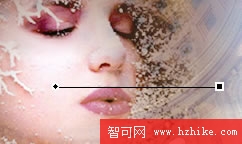
收尾的最後一筆:把人物往下挪一點,讓她的下顎與耳朵正好落在窗戶排出的那圈壁帶上緣。這個構圖會讓人聯想到古埃及王后娜芙蒂蒂那尊著名的半身像。
後記:縮圖、銳化與輸出
若希望教學頁上的成品尺寸合理一些,可以把它縮小一半:
用 Select > Select All(或在圖層面板以 Shift 選取三個圖層),接著 Modify > Flatten Selection,再以 Modify > Transform > Numeric Transform 縮放至 60%,最後執行 Modify > Canvas > Trim Canvas 裁掉多餘留白。
點屬性面板上的效果+號,選 Sharpen > Unsharp Mask,參數如下:
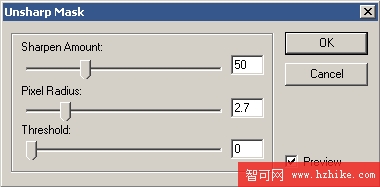
Sharpen Amount 50、Pixel Radius 2.7 至 3.00、Threshold 0。圖上的文字我用了 Amazone BT、28 points。
最後用 File > Export Preview 做輸出設定:格式 JPEG、品質 80、Smoothing 設為 none、勾選 Sharpen Color Edges。成品大約 30K;若把 Smoothing 調成 1 或不勾 Sharpen Color,檔案還能再小一些。
- 上一篇文章: Fireworks 合成技法:相片蒙太奇(上)
- 下一篇文章: Fireworks 教學:打造機械感十足的齒輪桌面