用 FW MX 制作 Mac 風格淺浮雕邊框(組圖)
編輯:Fireworks基礎
以前大家常用線條來表現淺浮雕效果,現在我們在 Fireworks MX(以下簡稱 FW MX)裡,可以用「效果(Effect)」面板輕鬆制作。
如下圖便是用線條制作的一個 Mac 風格邊框,我們用 FW MX 打開源文件就會發現制作相當繁瑣。有沒有更簡單的方法呢?答案是肯定的——那就是用「效果(Effect)」面板!本例用來說明用 FW MX 制作邊框的過程,希望為 FW MX 愛好者提供一個新的思路。
設於第三步生成的圖層下面,我們的圖形就有了一個好看的邊框。這樣做比只用一個圖層來制作有更大的靈活性。
5.選中第三步中生成的圖形,選中效果面板「陰影和光暈 → 內側陰影」,填充色為 #F0F0F0,設置如下圖:
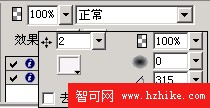
再選中效果面板「陰影和光暈 → 內側陰影」,填充為 #ADADAD,設置如下圖:
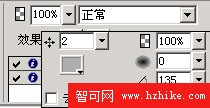
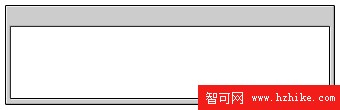
注意圖中的角度,第一次為 315,第二次為 135,最後我們得到的就是一個有浮雕效果的合成路徑了——現在知道為何要用兩次內側陰影了吧。效果如下圖:
二、小按鈕的制作
根據剛才制作的方法,我們來制作旁邊的小按鈕和線條,最後可以得到如下圖的小按鈕(下圖放大 300%):

加以改動,就能得到新的小按鈕。

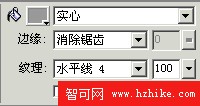
線條的制作就很容易了,畫一個 270×12 的矩形,放置到合適位置,設置如下就 OK 了。
用線條畫出右下角的裝飾線,按(Ctrl+G)組合一下。
三、背景
1.畫一個矩形置於所有圖層下面,填充為 #FF9900,放置於合適位置,設置如上圖,只不過填充紋理裡把「水平線4」改為「網格線1」就 OK。
2.添上合適的文字,最後效果如下圖:
- 上一篇文章: Fireworks MX 2004 新功能全面搶先看(組圖)
- 下一篇文章: Fireworks 制作環繞文字:讓文字沿圓形路徑排布