這類放射狀的光芒背景近來頻頻出現在廣告與海報上,尤其搭配粗體文字,更能襯托主題;配上插畫風格的人物或產品,也格外時尚。這種由中心向外放射的組合圖形帶有強烈的縱深感,能有效抓住視線、聚焦重點。那麼,在 Fireworks 裡該如何做出這種光芒四射的效果呢?先看看範例:


以下介紹兩種做法,工具與步驟不同,卻能達到同樣的結果。
第一種方法:
使用星形工具,它位於 Fireworks 介面左側的工具欄,點擊預設矩形工具右下角的箭頭即可找到。
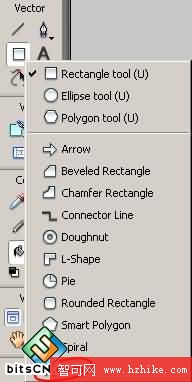
先建立畫布。這裡只是示範,所以圖片尺寸做得較小、方便上傳;實際操作時建議建立更大的畫布,後續製作效果會更好,也更方便操作。言歸正傳,我用星形工具畫了一個預設的五角星。
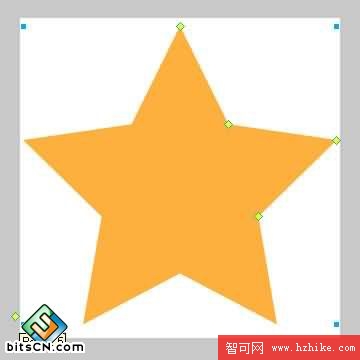
注意五角星左下角的控制點,按住向上拖曳,直到你想要的星形角數為止,拖曳過程中會有數值提示。
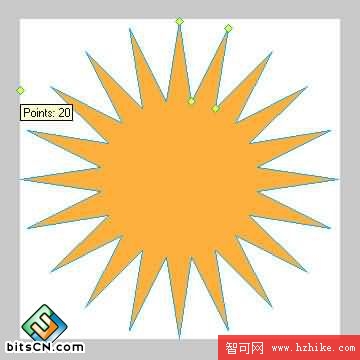
多角星上方有四個控制點,依圖中紅色標記,選擇半徑控制點2往星形中心拖曳。
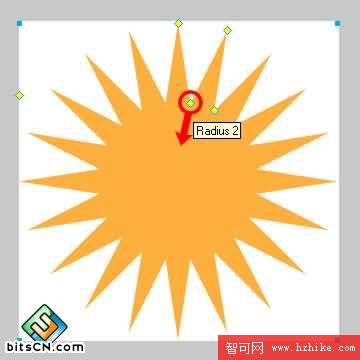
這下拖成了海膽狀,如下圖:
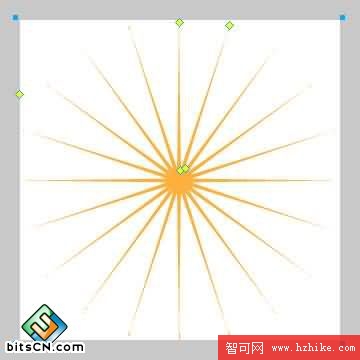
別擔心,接著按住弧度控制點2向外拖曳。
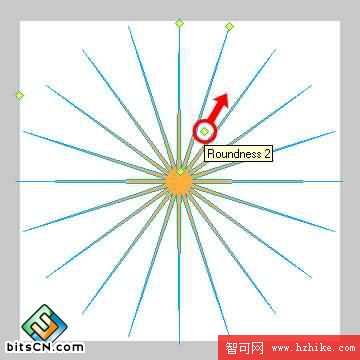
拉到這個程度就差不多了。
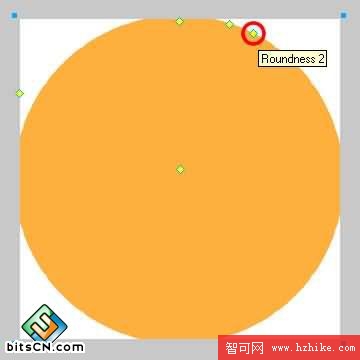
再按住弧度控制點1往星形中心拖曳。
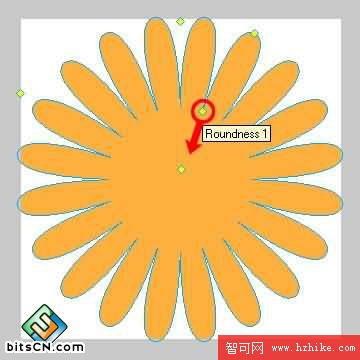
拉成一朵花芯很小的野雛菊狀。
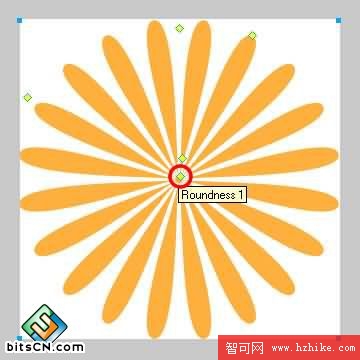
接著改成放射漸層。
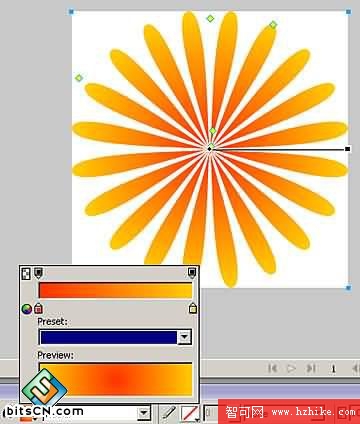
再畫一個同樣大小的正圓,也套用放射漸層填充,顏色可與雛菊有所區隔。
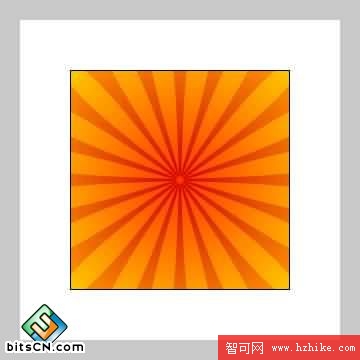
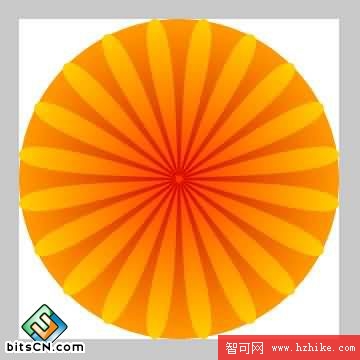
把正圓放到雛菊的下層。
再畫一個無填充的矩形——矩形內才是我們真正需要的背景。
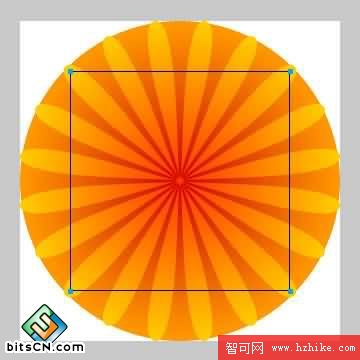
選取雛菊與正圓,按 Ctrl+X 剪下,再點選剩下的矩形,按 Ctrl+Shift+V 貼入圖形內,效果就完成了。
加上一些文字與小星星就大功告成。

第二種方法:
這是經典的補間實例做法。如果你的 Fireworks 版本較舊,工具欄裡還沒有星形工具,這個方法就特別適用。
先畫一個高度約為畫布一半的矩形,套用線性漸層填充。
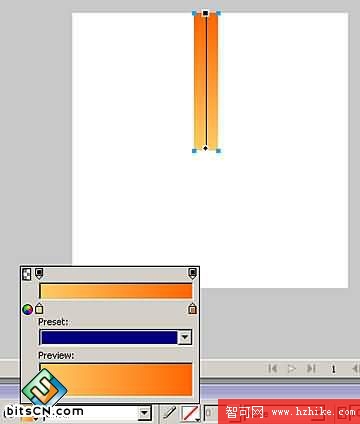
在矩形上按右鍵,於選單中選擇「變形>擠壓(skew)」,把圖形底部右下角的控制點往中間推擠。
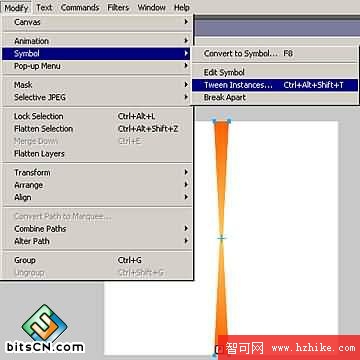
複製同樣的圖形,翻轉後放到原圖形底部對齊。
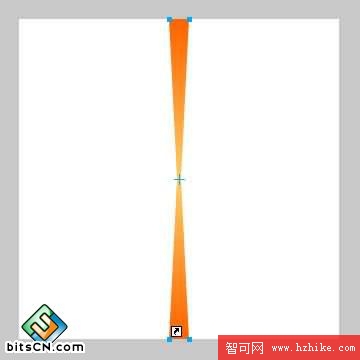
按 F8 建立圖形元件,再按 Ctrl+D 原位複製一個,把新複製的元件原位旋轉 180 度(在圖形上按右鍵,選擇「變形>旋轉180度」)。
選取這兩個元件,按 Ctrl+Alt+Shift+T 呼叫補間實例命令。
在跳出來的對話框中填入「10」次,並取消勾選「分散到幀」。
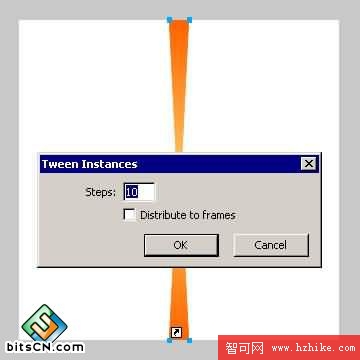
按下確定後的樣子如下。
下面墊上一個放射漸層填充的圓。

剩下的步驟與方法一相同:畫矩形、把其他圖形剪下貼入矩形內,再加上文字,成品就完成了。
END
以上就是用 Fireworks 實現光芒四射背景效果的兩種做法,希望對 Fireworks 的學習者有所幫助!