難度:初級 主要工具:Edit Grid、Rectangle、Delete point
做法概要:開啟網格輔助線,畫出一組間距遞增的矩形,然後把每個矩形同一位置的錨點刪掉,就會出現類似透視的 3D 網格。完成後再填漸變、上特效,可以變成完全不同的樣子。
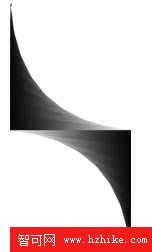 圖1
用過 Freehand 的人都知道,那裡有現成的 3D 網格工具。Fireworks 雖然沒有,但自己做一張並不難。
先新建一個 300×300、白底的檔案。
開啟「視圖 → 網格 → 編輯網格」。在 Color 的取色井中指定網格顏色(這裡選淡藍),勾選 Show Grid 與 Snap to Grid。下面兩格是上下、左右的間距,預設 36 像素,本例改成 30,按確定。
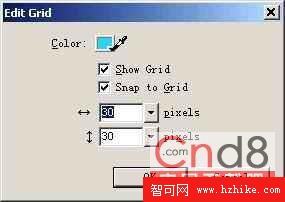 圖2
此時畫布會被淡藍方格鋪滿。網格只是輔助定位用的,不會出現在最終圖像裡。
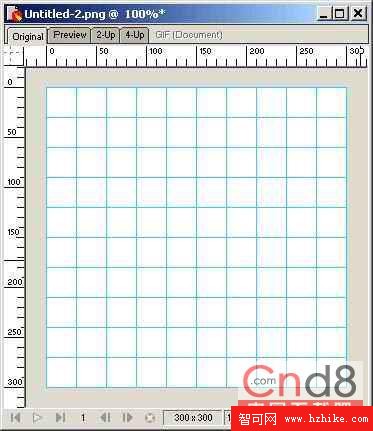 圖3
在 Fill 面板把填充設為 None,切到 Stroke 面板,類型選 Pencil、名稱選 1-Pixel soft、顏色黑色。若沒有標尺,用「視圖 → 標尺」打開,從標尺拖出四條輔助線,圍出一個 8×8 列的方形區域,後續操作都在裡面進行。
選矩形工具,在這個方形中畫矩形。由於 Snap to Grid 已開啟,對齊網格很輕鬆。第一個矩形佔第一列;第二個比第一個低一行、寬一列,並與第一個左對齊、下對齊;依此類推,畫滿 8 個,第八個在最下列、佔滿 8 列。
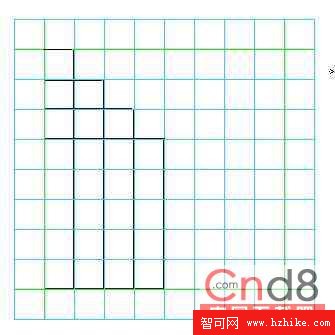 圖4
用「視圖 → 網格 → 顯示網格」與「視圖 → 輔助線 → 顯示輔助線」把輔助元素關掉,剛畫的 8 個矩形就乾淨地露出來了。
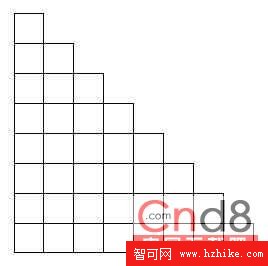 圖5
Fireworks 預設的矩形是組合物件而非單一路径,所以要拆組。Ctrl+A 全選後執行「修改 → 取消組合」,每個矩形就變成獨立路徑。
選白色箭頭工具,點中第一個矩形右上角的錨點(變成實心小方塊後即選取成功),按 Delete 刪除。
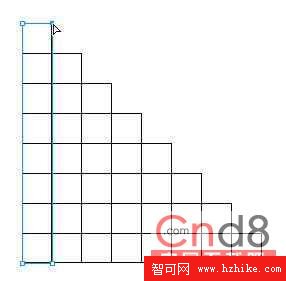 圖6
依此類推,把每個矩形右上角的錨點都刪掉。
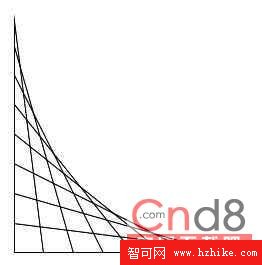 圖7
3D 網格就出來了,是不是比想像中簡單。
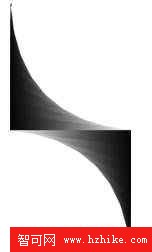
這只是效果的實現方式之一。實務上你可以替它填線性漸變、複製旋轉 180 度,或加上各種特效,讓它變成完全不同的圖案。
- 上一篇文章: Fireworks「查找」面板:批次替換文字、字體與顏色
- 下一篇文章: Freehand 9 教學(第二章):物件複製、變形與封套