本教程依據英文版 Macromedia Freehand 9 正版軟體編寫,共四章,這是第二章。要完成一件作品,素材不可能全靠手畫,如何處理素材、如何把素材完美結合,就是這一章的主題。
操作一:複製與粘貼
方法1:選中物件,按住滑鼠左鍵不放,同時按住右鍵拖到目標位置,依序放開右鍵與左鍵。
方法2:選中物件,按住 Alt 拖動,放開滑鼠後再放 Alt,即可得到一個拷貝。
方法3:選中物件後,從 Edit 菜單執行相關命令,物件會被複製到畫面中央。
說明:這些做法與多數 Windows 軟體大同小異。Freehand 9 的特別之處在於,你可以搭配 Alt 與/或 Shift,在移動、縮放、旋轉的過程中同步產生變化。其實不必事先按住 Alt,只要在放開滑鼠之前按下即可。當然,「變換」面板也能達到同樣目的。
操作二:用變換面板修改物件
變換面板可從「修改 → 變換」下的任一命令調出。
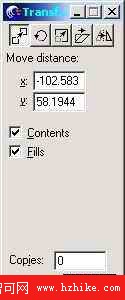 圖六
Move(移動):Move distance 決定位移量,由 X、Y 控制;Contents 決定是否連同貼入型蒙版一起移動;Fills 決定移動是否作用於 Tile 填充內容;Copies 決定複製數量。
Rotate(旋轉):最直接的方式是雙擊物件再拖動。Rotation angle 控制角度(逆時針),Center 決定旋轉中心座標。
Scale(比例):勾選 Uniform 則長寬等比,只顯示一個 Scale %;不勾則分為垂直 v 與水平 h 兩組數值可分別設定。
剩下的 Skew(傾斜)與 Reflect(鏡像)依樣畫葫蘆即可。用面板是為了精準,要求不嚴格的話,雙擊物件直接拉也夠用。
Xtra Tools 工具箱
Freehand 9 還藏了不少實用工具。執行「窗口 → 工具欄 → Xtra Tools」開啟,裡頭有 Fisheye Lens(魚眼透鏡)、3D Rotation(三維旋轉)、Bend(彎曲)、Roughen(粗糙化)、Mirror(鏡像)等。除了 Eyedropper 之外,其餘工具都能雙擊開啟設定對話框。若能把這些效果組合運用,往往能得到意料之外的結果。
以 Mirror(鏡像)為例,雙擊開啟面板後,右側下拉選單有四項:Vertical(垂直鏡像)、Horizontal(水平鏡像)、Horizontal & Vertical(雙向鏡像)、Multiple(多重鏡像)。前三項從預覽窗即可理解;Multiple 則可用下方拖動條設定鏡像數量,並在 Reflect 與 Rotate 之間切換。Close Paths 是四種模式共通的選項:當物件含兩條以上敞開路徑,且開口小於「一般」面板中 Snap distance 的設定值時,鏡像處理會自動閉合路徑。
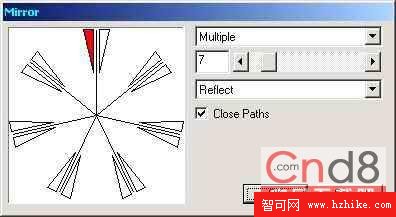 圖七
封套工具(Envelope)
開啟「窗口 → 工具欄 → Envelope」。
 圖八
封套是最實用的變形工具。選中物件後按面板最左側的 Create,物件就被套上一個封套;拖動封套上的控制柄,形狀與框內物件會同步形變。除了自由調整,面板也預設了幾種現成的封套形體可直接套用。
學會畫圖與物件處理之後,接下來要進入 Freehand 9 的另一個重點:色彩。一幅作品能否出色,多半取決於色彩運用得好不好,所以熟悉配色與填充,是必須補上的一課。
- 上一篇文章: Fireworks 教學:手動做出 3D 網格透視效果
- 下一篇文章: Fireworks 教學:用空位圖蒙版做局部灰階效果