巧妙利用填充模擬條形碼
編輯:Fireworks基礎
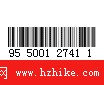
在 FW4 裡產生如圖所示的模擬條形碼效果其實比較容易,但我們要先明確一點:這裡只是模擬條形碼的效果,若想精細製作一個正規、嚴格的條形碼,就需要精確定位操作了。
這個實例的重點技巧,其實是對 Fill 填充效果的充分挖掘。下面就來看看產生模擬條形碼的詳細步驟:
第一步:打開 FW,新增文件,大小設為寬 88 像素、高 31 像素;背景顏色自定,這裡採用透明背景。
第二步:選工具箱的矩形工具,在編輯區畫一個矩形。矩形的填充是製作這種效果關鍵,一定要按下面的設定來:選定矩形,打開 Fill(填充)面板,把填充方式變為 Folds,具體方案為「White,Black」,其餘選項保持預設,如圖 01。
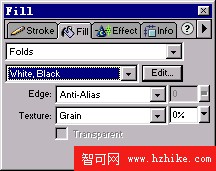
圖 01 Fill 填充設定
第三步:選定矩形,打開 Info(信息)面板,修改 W、H、X、Y 各數值,改變矩形大小與位置,使其正好適合編輯區,如圖 02。
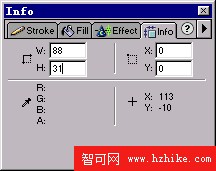
圖 02 Info 面板設定
產生如圖 03 的效果:
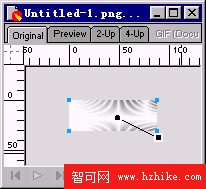
圖 03 矩形對象在編輯區的大小和位置
第四步:關鍵一步到了!選定矩形,調節手柄就會出現。圓形端點為填充起始色位置,正方形端點為結束色位置。現在我們拖動正方形端點,改變填充結束色的位置,最終讓正方形端點與圓形端點保持在同一條直線上,如圖 04。
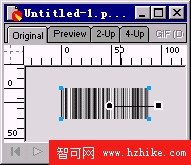
圖 04 調整填充手柄方向
第五步:可以看到,模擬條形碼效果已經產生了。接下來就簡單了:選定條形碼,打開 Info 面板改變大小,再用文字工具輸入相應的數字代碼,一個模擬條形碼就完成了!如圖 05。
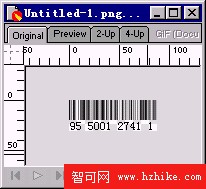
圖 05 條形碼效果
- 上一篇文章: Fireworks 中毛筆字條幅的製作
- 下一篇文章: Fireworks 4.0 大內秘籍之——凌波微步