Fireworks 合成圖像:打造化妝品網站首頁(五)反選修邊與色調調整
編輯:Fireworks基礎
14. 再選一次【不規則橢圓選取】工具,屬性沿用前面的設定,在畫布上畫出一個橢圓選區。
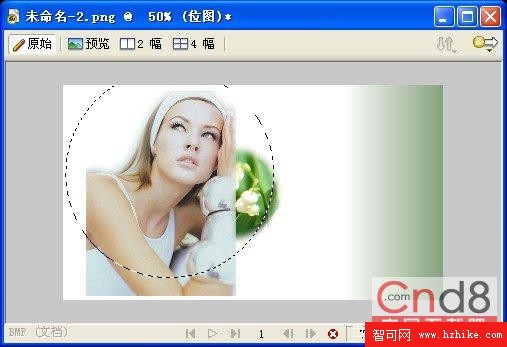
圖1.14 用橢圓選取工具畫選區
15. 執行【選取】>【反向選取】(Ctrl+Shift+I),此時被選中的變成橢圓以外的部分。
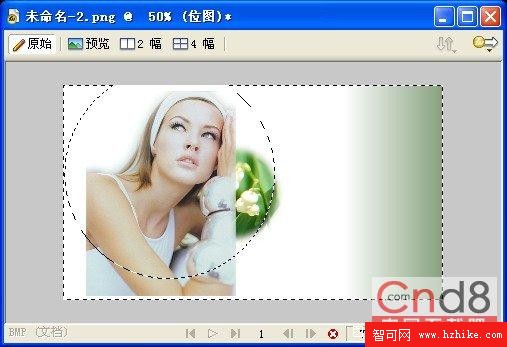
圖1.15 反向選取
16. 在圖層面板中選到「模特.jpg」所在的圖層,按 Delete 刪除選取範圍內的像素。依需要反覆移動選區、多刪幾次,把人物邊緣修乾淨。
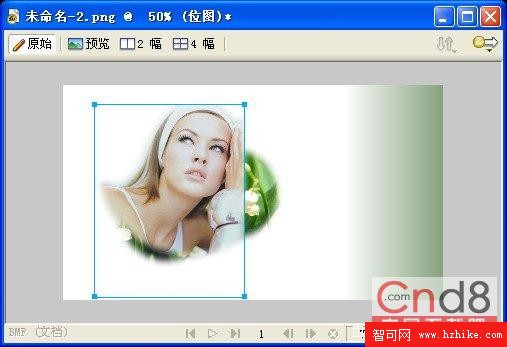
圖1.16 刪除選取像素後的樣子
17. 執行【修改】>【變形】>【水平翻轉】改變模特兒朝向,再用【縮放】工具把尺寸調到合適,對齊版面位置。
18. 開啟【屬性】面板的【亮度/對比度】濾鏡,適度提高兩項數值,讓人物更明亮清晰。
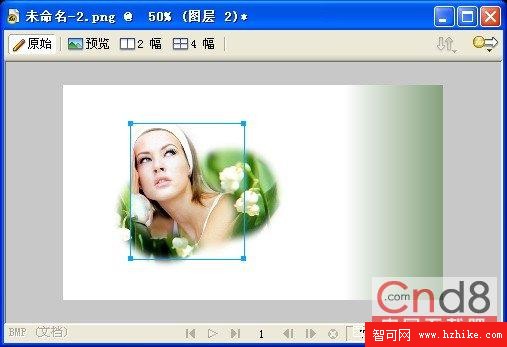
圖1.17 調整素材色彩