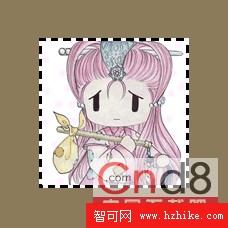
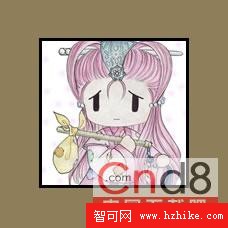
看到這麼酷的動畫,你不想親手做一個嗎?把你的照片也加上這樣的邊框,讓朋友對你佩服得五體投地!不會?不要緊,跟我來!
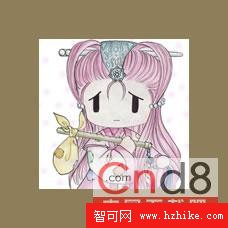
1、打開一張圖片,選中它,執行 Modify > Transform > Numeric Transform,選 Resize 重新設置尺寸,這裡把長寬設為 150 像素(也可隨意設置)。再執行 Modify > Canvas Color,勾選 Custom 並選一種喜歡的背景色。要記住圖片的長寬,因為我們要為它加邊框。
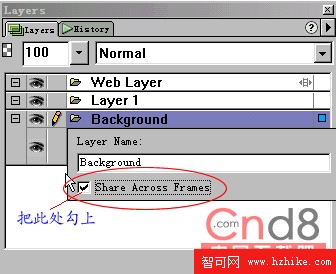
2、雙擊 Layers 面板中的 Background 背景層,在彈出的對話框中勾選 Share Across Frames,讓背景層共享。
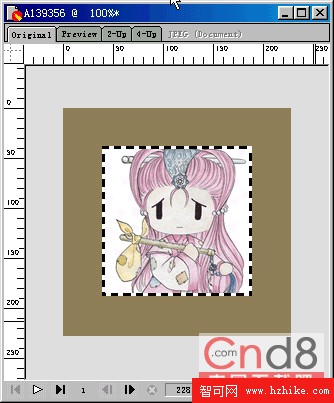
3、新建一層 Layer1,在該層給圖片加黑色邊框。用矩形工具參照 Info 面板,畫一個長 150、寬 3 像素的矩形,選中後 Edit > Clone 克隆一個,把兩者分別放在圖片的上、下邊;再用矩形工具畫一個豎放的矩形,長 144、寬 3 像素,克隆一個分別放在左右兩側,如圖所示。
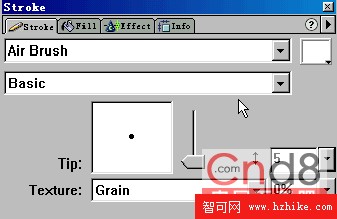
4、用直線工具畫一條長 180 像素的線段,選中後打開 Stroke 面板,進行如圖設定。
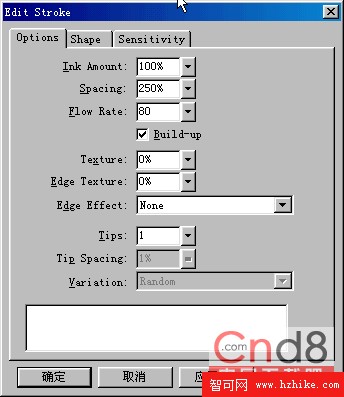
5、點擊面板右上角的黑色小箭頭,選 Edit stroke,隨後彈出設定框,在 Options 面板中如圖設定。
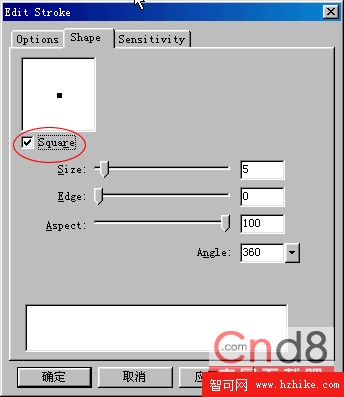
6、再點開 Shape 面板,勾選 square 前面的框,若不勾選,預設虛線由圓點組成。
7、這時會發現,剛才的線段變成了由矩形組成的虛線。選中該線段,按 F8,在彈出的對話框中勾選 Graphic,這條白色虛線就被定義成符號,可隨時調用。
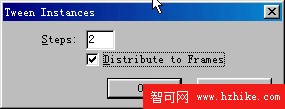
8、現在開始製作四個虛線運動的動畫,分別是從左到右、從上到下、從右到左、從下到上運動,形成圍繞黑色邊框運動的效果。先做從左到右的動畫符號:Insert > New symbol,在 Name 中命名為 1,勾選 Animation,隨後彈出動畫符號編輯區,打開 Library 面板把剛才定義的虛線符號拖到編輯區,選中後 Edit > clone 克隆一個,選中克隆出的虛線按 8 下右方向鍵(向右移 8 像素)。同時選中兩者,執行 Modify > Symbol > Tween Instances,如圖設定。這樣一個從左到右的動畫符號就做好了,關閉編輯區。
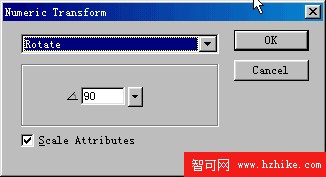
9、接著做從上到下的動畫符號:Insert > New symbol,命名為 2,勾選 Animation,在編輯區把虛線符號拖入。因為要從上到下,所以虛線應豎立,選中後 Modify > Numeric Transform 選 Rotate,角度 90 度。然後克隆一個線段,按下方向鍵 8 下,同時選取兩者,執行 Modify > Symbol > Tween Instances,steps 設 2,勾選 Distribute to Frames。
10、再做出從右到左和從下到上的動畫符號,方法相同,只是把克隆出的線段分別向左、向上移 8 像素,這裡不再重複。完成這四個運動方向的動畫符號!
11、回到編輯區,打開 Library 面板,把動畫符號 1(從左到右)拖到編輯區,與上面的黑色矩形對齊。選取動畫 1,Edit > cut 剪切,然後選中上面的黑色矩形,Edit > Paste Inside。
12、把動畫符號 2(從上到下)從 Library 拖到編輯區,與左邊黑色矩形對齊,選中後 Edit > cut,再選中左邊黑色矩形,Edit > Paste Inside。
13、把動畫符號 3(從右到左)拖到編輯區,與下邊黑色矩形對齊,選中後 Edit > cut,再選中下邊黑色矩形,Edit > Paste Inside。
14、把動畫符號 4(從下到上)拖到編輯區,與右邊黑色矩形對齊,選中後 Edit > cut,再選中右邊黑色矩形,Edit > Paste Inside。最後效果如圖。
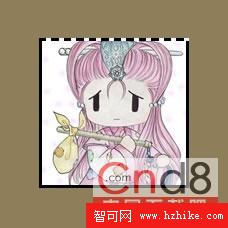
你點播放鍵,看看效果是不是出來了?好,把它保存起來吧。記得存成 Animated Gif 動畫,不然它不會動起來哦。
- 上一篇文章: Fireworks 常見問題解答(3)
- 下一篇文章: Fireworks 4 製作透明字