人的臉部能做出成千上萬種細微的表情,變化又快又細,往往還沒開口對方就已經讀出了你的情緒與態度。難怪有句話說「看人先看臉」——所謂臉面,指的其實不只是長相,更是表情。
也正因如此,聊天軟體裡的表情圖標特別好用:既增加趣味,又省下打字,用得恰到好處還能帶出心意、誇張或幽默。下面我們就用 Fireworks 的矢量工具搭配漸變色,做出一顆有立體感的卡通表情頭像。

圖 1.1 卡通表情圖標效果
思路分析
要準確傳達某種表情,靠的是多觀察——嘴角的角度、眼睛睜開的比例,差一點點氣質就完全不同。技術層面反倒簡單:本範例主要是矢量工具加上漸變色的組合。
實作步驟
1. 新增一個 Fireworks 文件。
2. 在「新建文檔」對話框中把寬度與高度設為 400 像素,背景白色。
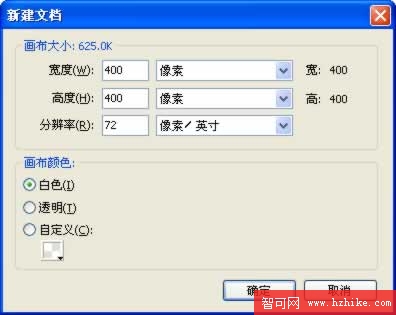
圖 1.2 新建文檔對話框
3. 選工具箱中的「橢圓」工具,在畫布中畫一個寬高皆為 200 像素的正圓。
4. 為這個圓加上邊框,粗細 5 像素,顏色值 D44C01。
5. 再給它填充放射狀漸變色,效果如下圖。
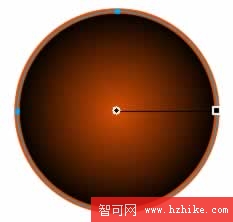
圖 1.3 加上邊框並填充放射狀漸變色
6. 點開填充控制視窗的漸變色調節面板,調整各段色標的位置與顏色。
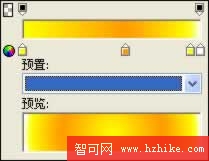
圖 1.4 漸變色調整面板
7. 選指針工具,在畫布上拖動漸變的控制手柄,調整漸變的方向與範圍。
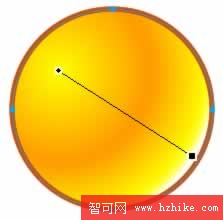
圖 1.5 漸變調整後的結果
【說明】這一步的目的是讓卡通臉部更有立體感,而不是一塊死板的平涂色。
畫眼睛
8. 開始畫眼睛。仍用橢圓工具,在臉部上方畫一個較小的正圓,尺寸 60×60 像素。
9. 把這個小圓填成接近黑的深灰色,邊框顏色與臉部一致,但粗細改為 2 像素。
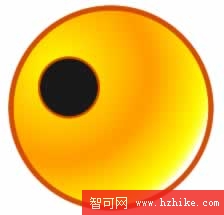
圖 1.6 繪製眼睛
10. 複製這個正圓,選取兩者中位于下方的那一個,把填充改為白色並移除邊框。
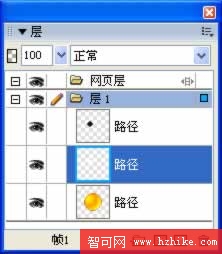
圖 1.7 複製正圓並調整下層顏色
11. 在屬性面板中把這個白色正圓的填充邊緣效果設為「羽化」,數值 3,並向右下角稍微移動。這樣眼睛會看起來更飽滿立體。
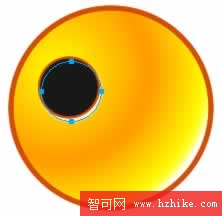
圖 1.8 調整眼睛下方的白色正圓
12. 再把黑色的眼睛複製一份,同樣選取下方的圓,改為白色並去掉邊框。
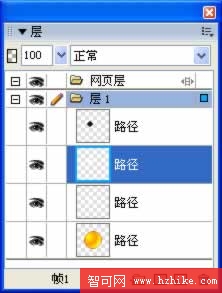
圖 1.9 再次複製並調整下層顏色
13. 在屬性面板中把這個白色正圓的填充邊緣效果同樣設為「羽化」,但數值改為 10,並向左上方移動。兩層高光一強一弱,眼睛的立體感會更明顯。
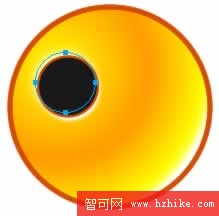
圖 1.10 調整第二層白色正圓
14. 在黑色眼睛上畫三個大小不同的正圓作為眼白高光。

圖 1.11 繪製眼白
15. 把眼睛部分的所有矢量圖形群組(Ctrl+G),複製一份放到臉的右側。
16. 微調左右兩眼的位置對齊,完成。

圖 1.12 對齊左右兩眼
做完之後不妨試著只改動眼睛與嘴角,看看同一顆頭像能演出多少種情緒——這也是卡通表情最好玩的地方。若要一口氣做一整套表情圖標,建議把臉部群組保留下來重複使用,只替換五官,效率會高很多。
- 上一篇文章: Fireworks 教學:徒手繪製一個立體指南針
- 下一篇文章: Fireworks 教學:做出有真實質感的紅磚牆