想當初,滿世界都在沸沸揚揚炒作 Macromedia 與 Adobe「雙劍合璧、天下無敵」這件大事時,相信眾多 Fireworks 愛好者最不願、也最擔心的結果就是「Fireworks 該壽終正寢了」,原因很簡單:Adobe 有 Photoshop 坐鎮,Fireworks 續航發展只會越來越尷尬。然而,令廣大愛好者振奮的消息出現了——Macromedia Studio 8 系列隆重推出,Fireworks 8 也赫然在列,眾多 Fans 終於可以安心一笑。如今 Fireworks 8 已正式上市,我們也要趕緊展開 Fireworks 8 的尋夢之旅了。

Fireworks 8
在接下来的系列教程中,我們會對 Fireworks 8 的新增功能做一個詳盡而全面的介紹,方便你更純熟地操作使用。
首先,我們先整體看看 Fireworks 8 究竟帶來哪些耳目一新的東西?
1、面板部分——工作介面的調整與變化
Fireworks 8 中最引人注目的,莫過於新增了整合圖像編輯與檢視調整的「圖像編輯」面板,還有「自動形狀屬性」面板與「特殊字元」面板;部分面板也做了細微調整,例如「資訊」面板,把「屬性檢查器」上顯示編輯區物件「寬、高、X、Y」各項數值的內容整合了進來,印象中 Fireworks 3 時好像就是這樣?呵呵,不翻舊帳了。還有一處細微變化是「工具箱」面板:原本「點陣」欄內的「滴管」與「油漆桶/漸變色」工具都統一調整到「顏色」欄內,調整後與所屬欄目更貼切些。使用中還發現「圖層」面板有兩個很實用的改進:不僅能鎖定物件所在的單獨圖層(也可透過「修改|鎖定所選」,快捷鍵 Ctrl+Alt+L 實現),還能配合 Shift 鍵在圖層面板中快速選取多個編輯物件。
2、菜單部分——命令的增強與重組
Fireworks 8 新增的幾個功能強大的菜單命令不得不隆重介紹:一是「選擇」菜單下新增的「將選取框轉化為路徑」命令,二是「修改」菜單下新增的「將路徑轉化為選取框」命令,可說是 Fireworks 8 中數一數二的亮點;還有「修改」菜單下新增的「鎖定所選」命令,對精細編輯很有幫助;另外「命令」菜單下新增的幾個實用命令也值得留意:「創意」子菜單下新增了「創建陰影」命令,讓製作透視陰影有了最簡單的方案,還有「批次執行命令」菜單,融合了眾多常見變形操作,讓常用命令更為輕鬆,這點可在實戰中體會。
菜單命令的一些細微變化也順帶一提:原本位於「命令」菜單下的「工作區布局調整保存」命令移到了「視窗」菜單下;「說明」菜單也有所變化,內容更豐富,了解 Fireworks 最新資訊更便利,也更利於線上學習。
3、實戰操作——工作流程的快捷與輕鬆
「選擇」菜單下仍有「保存位圖所選」命令,不過 Fireworks 8 中可保存多個選取框了,長久以來大家苦惱的無法保存多個選取框的問題,在此迎刃而解,透過「恢復位圖所選」命令可快速載入先前保存的選取框;選取框轉路徑及路徑轉選取框的命令,為向量物件與位圖的轉換提供了絕佳途徑;對於附加到路徑上的文字物件,其路徑形狀可以再次調整,借鏡了 Illustrator 的先進做法,讓文字附加路徑的操作更方便;在編輯區輸入文字物件時,圖層會自動以文字內容命名;濾鏡菜單組新增的「純色陰影」命令對製作立體效果很有幫助;新增的 CSS(層疊樣式表)彈出菜單格式的保存,讓彈出菜單的使用更靈活,後期調整也更直觀;文字輸入方面,可將最近用過的字體集中顯示於字體下拉清單最上方,有點類似 Word 等文書軟體,一定程度便利了使用;優化後的批次處理流程,也讓批量工作更為快捷。
4、應用細節——面向物件的豐富與多樣
Fireworks 8 在「混合模式」項中共提供了 25 種混合模式供實戰使用,相當豐富;更多的切片選項,對多邊形切片物件有更完美的支援;更多匯入檔案格式的支援,「另存為」命令也能保存更豐富的其他格式;圖案紋理都有細微變化,增添了幾種更實用的新面孔;「樣式」面板也增加了許多現成樣式,取用更方便;此外,安裝 Fireworks 8 後出現的範例按鈕、動畫、主題與公告牌等最新資源,也是快速入門與求助的絕佳管道。
5、服務保障——輔助功能的細致與實用
檢視項上的變化,最主要是「網格」:減少了顯示網格的數目,改成類似 Flash 那樣使用虛線的網格顯示模式,同時採用顏色較淺的色調作為預設網格色;自動保存首選參數的功能也是 Fireworks 8 的一項改進,首選參數能更頻繁地自動保存,對打造最順手的個人化 Fireworks 極有幫助。
好了,Fireworks 8 的新功能我們已有個大致全貌。接下來怎麼辦?一一介紹這些功能?沒必要吧?好多功能雖有變化,卻還不至於要我們逐一看細節,因為大家只要簡單操作便會了然於胸,所以接下來我們主要針對少數非講不可的功能做詳細介紹。
最後友情提醒:安裝 Fireworks 時,若出現「預設編輯器」安裝介面(也就是設定檔案關聯的提示),最好不要選擇全部關聯,可依實際情況挑選,否則安裝完成後,這些相關類型圖片的預設開啟工具就變成 Fireworks 8 了,相信你不會希望連看張普通圖片都得用 Fireworks 8 來開吧?
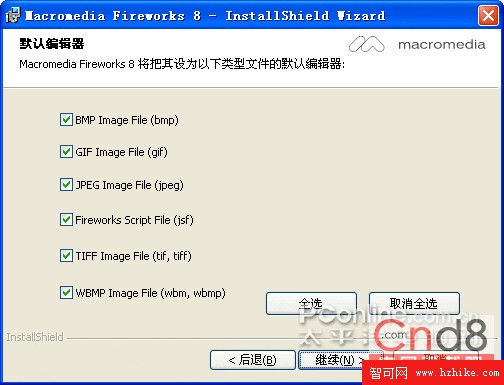
選擇預設編輯器
- 上一篇文章: Fireworks 進階操作技巧大集合
- 下一篇文章: Fireworks 8 新功能一覽