
巧妙使用 Fireworks 的遮罩,可以做出很多很棒的視覺效果。本實例用到以下一些基本操作:漸變填充、自由變形、群組、遮罩、Effect 效果。
step1:新增檔案,用多邊形工具繪製一個無邊框的正六邊形,用黑色填充,如圖 1。
注意填充時最好用羽化填充(參數設為 1),因為後面要進行幅度較大的自由變形操作,用羽化填充能較好地保持邊緣平滑,不會產生強烈鋸齒,如圖 2。

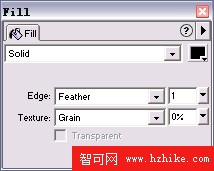 圖 1 圖 2
step2:克隆複製一些正六邊形,排列成下面的形狀,如圖 3。當然你也可以排成自己喜歡的形狀:),但要注意保持相同間距,且間距盡量小,這時最好把圖形放大來操作。
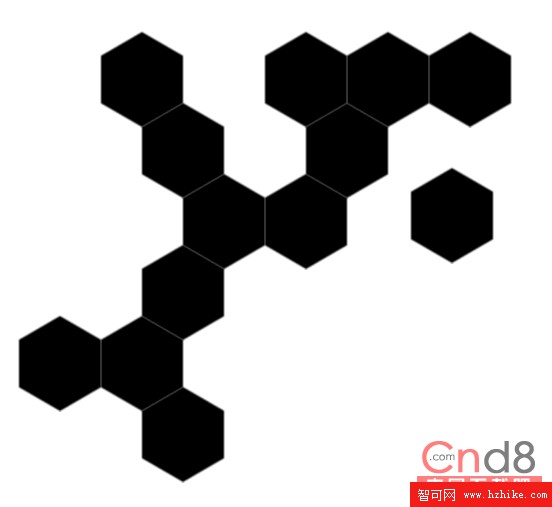 圖 3
step3:全選所有六邊形,進行群組(菜單欄 Modify/Group),然後在工具列選擇自由變形工具,在四角的控制點適當拖拉,使之有一定的透視感,如圖 4。
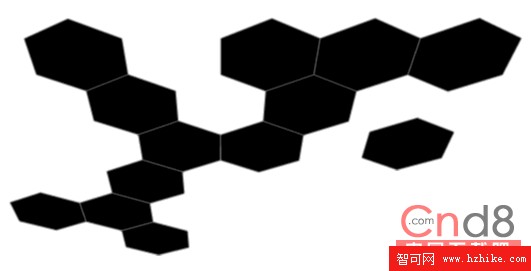 圖 4
step4:使用圓形工具拖出一個較大的橢圓,用 Radial 漸變填充,具體設定如圖 5,當然也可設成你想要的顏色。然後把漸變控制中心點向左上方移動一些距離,如圖 6。
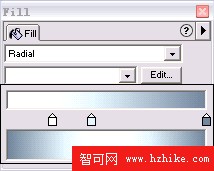 圖 5
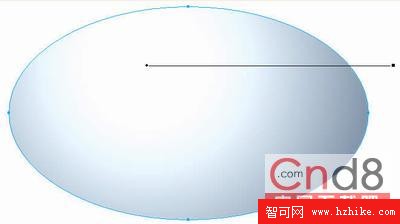 圖 6
step5:同時選擇群組的正六邊形與上面所畫的橢圓(注意一定要讓正六邊形組放在橢圓上方,並保持在橢圓範圍內),然後執行 Modify/Mask/Group as Mask 進行遮罩,效果如圖 7。
 圖 7
step6:接下來在 Effect 面板裡選擇 Inner Shadow 效果,具體設定如圖 8。如果感覺質感還不夠強,那麼再進行一次 Inner Shadow 效果,設置不變,效果如圖 9。
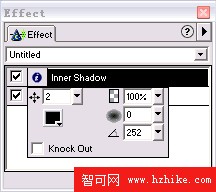 圖 8
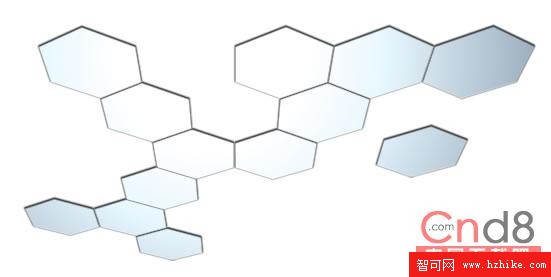 圖 9
step7:再克隆複製一個上面做成的六邊形組,進行高斯模糊,參數如圖 10。Gaussian Blur 效果在 Xtras(MX 中的 Filter)菜單和 Effect 面板中都有,但對向量圖形的操作建議使用 Effect 面板中的效果,因為執行 Effect 效果時會在該面板形成一個效果使用列表,方便後面的修改。
注意:進行高斯模糊後邊緣比較黑,所以之前應把 Effect 面板中的兩次 Inner Shadow 效果刪掉,再進行高斯模糊,這樣會比較好。
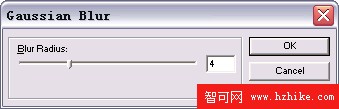 圖 10
step8:最後把模糊的六邊形組放到底層,適當錯開,再加點修飾性的東西,就完成了最終效果,如圖 11。
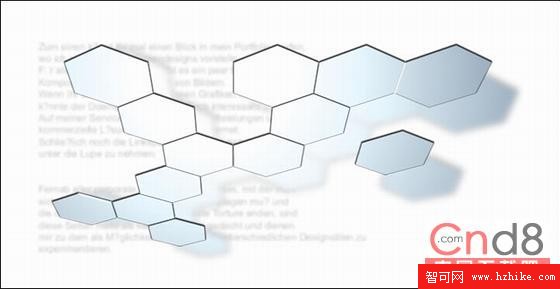 圖 11
- 上一篇文章: Fireworks MX 模擬燈泡效果
- 下一篇文章: Fireworks 創意遮罩動畫製作