五、創建按鈕
Fireworks 的按鈕編輯器可以快速做出一組外觀相似、狀態各異的按鈕。
1. 用矩形工具畫一個 90×15 的矩形,填充設為線性漸變,上方輸入「企業概況」。
2. 基本外觀完成後,把它轉為可重複利用的按鈕符號:選取矩形與文字,按 F8 轉換為符號,類型選 Button。
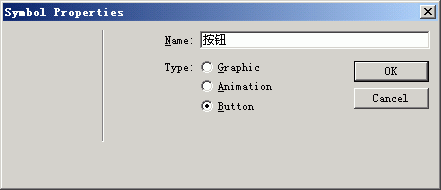
3. 此時按鈕只有基本外形,雙擊它開啟按鈕編輯視窗。
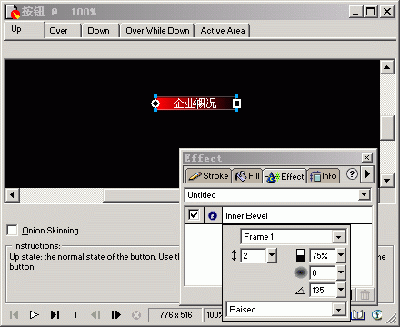
4. 處理 Up(彈起)狀態:在 Up 視窗中如同編輯普通物件,開啟 Effect 面板為矩形加上 Inner Bevel 特效,類型選 Frame。
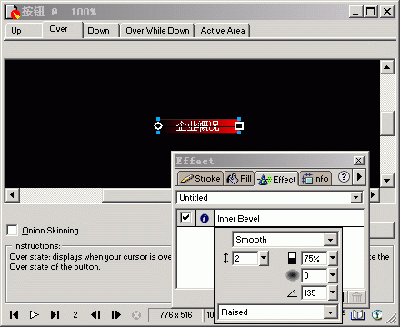
5. 切到 Over(滑過)狀態,點擊下方「Copy Up Graphic」把 Up 的物件複製過來,然後改變漸變填充方向,並把特效類型改為 Smooth。
6. 切到 Down(按下)狀態,點擊「Copy Over Graphic」複製 Over 的物件,把填充改為實色 Solid、特效改為 Frame1,最後把文字顏色改為紅色。
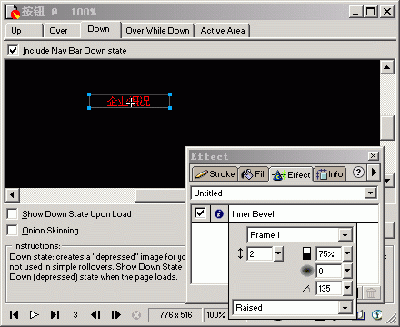
7. 需要注意的是,Down 狀態下要取消勾選「Show Down State Upon Load」,同時確保「Include Nav Bar Down state」被勾選,這樣輸出時才會依按鈕被按下的情況產生對應的 HTML 檔。
8. 關閉按鈕編輯視窗,按鈕實例已放置在文件中。
六、創建導航條
用同一個按鈕符號可以快速做出風格一致的導航條,同時分別設定各按鈕的外觀與文字。
1. 先為按鈕實例加上特效:開啟 Effect 面板,選 Adjust Color → Color Fill,把混合模式設為 Hue。
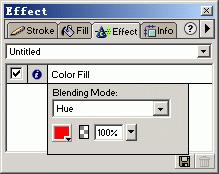
這樣要改按鈕顏色時,只需改這個特效的混合色彩,不必動到符號本身。
2. 按住 Alt 拖曳複製按鈕實例,重複數次做出五個實例。
3. 選取這五個實例,在 Modify 面板選擇水平居中對齊。
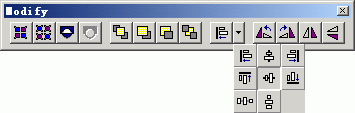
4. 導航條雛形完成。

5. 逐一修改各按鈕特效中的混合色彩,分別設為 #CC9900、#663399、#33FF00、#FF00FF。

七、設定按鈕屬性
導航條外觀雖已各異,但文字內容還相同,需要逐一改成各自的文字並設定連結。
1. 打開 Object 面板,選擇第二個按鈕實例,把 Button Text 改為「企業人才」。
- 上一篇文章: Fireworks 網頁設計綜合實例 6:彈出選單與自訂樣式
- 下一篇文章: Fireworks 網頁設計綜合實例 1:從需求到畫布設定