這款齒輪效果最大的看點在於立體感——它不像平面圖示那樣一眼看穿,而是有明確的厚度與層次。做法主要調用了打孔功能、變形工具與鉛筆(線段)工具,流程稍長但邏輯清楚。以下逐步示範。
一、起稿
新增場景,底色設為白色。選擇 Ellipse Tool(橢圓工具),按住 Shift 畫出正圓,填充色指定為重金屬黃。
二、做出齒列的雛形
再用橢圓工具畫一個小圓,反覆複製貼上,最後把這些小圓錯開間距,沿著大圓的邊緣排列一圈。

提示:反覆 Ctrl+C、Ctrl+V 太費工。畫好一個圖形後按住 Alt 鍵再用滑鼠拖曳,就能直接複製出同形狀物件,向量與點陣都適用,效率差很多。
三、結合並打孔
選中所有小圓,按 Ctrl+J 把它們結合成一個整體圖形。接著 Ctrl+A 全選場景中的物件,執行 Modify > Combine > Punch 把大圓打穿。

四、再打一個同心孔
用橢圓工具按住 Shift 畫一個略小於底圖的圓,置於底圖正中,Ctrl+A 全選後再執行一次 Punch。
五、切出五等分結構
用 Rectangle Tool 畫一個直立長方形,長度取鏤空部分的一半即可。按住 Alt 拖曳複製出五個相同長方形,用 Scale Tool 旋轉並排列成五角形狀。最後畫一個正圓蓋住五個長方的交會點。

六、聯集與中心孔
全選場景物件,執行 Modify > Combine > Union 把所有圖形聯集起來。再畫一個小圓置於正中央,用 Punch 打穿。齒輪的平面形狀至此完成。

七、變形出透視
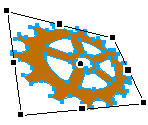
選 Distort Tool(扭曲工具)調整圖形的呈現形態,讓平面圖轉出角度感。
八、做出厚度
複製貼上一個副本,把底層圖形的填充關閉,描邊色指定為與副本相同的重金屬黃。接著微調副本位置,讓上下兩層交錯錯開。

九、連接交錯點
把場景放大到 400%,用 Line Tool(直線工具)把上下兩層的交錯點逐一連上直線。最後全選所有元素,按 Ctrl+G 群組化,整張圖就成型了。

十、成品與應用
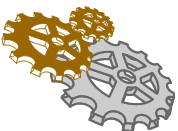
這類立體小圖形拿來點綴版面很合適,用得恰到好處,能替一張平淡的頁面加上不少份量。