
在 Fireworks 中,自動化功能能替我們省下大量重複性的圖像處理與網頁製作步驟,既節省時間,也有效提升工作效率。
1、「尋找」面板
「尋找」面板可以讓你快速搜尋或替換文件中的文字、字型與顏色等內容。對於規模較大的網頁製作或圖像處理專案,這個功能特別實用。
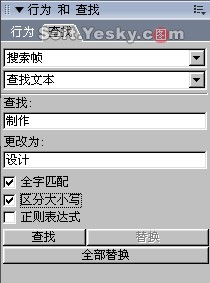
圖 11—01
使用時,先在「搜尋所選範圍」欄中決定搜尋的廣度,可從三種模式擇一:
選擇「搜尋影格」時,搜尋範圍是當前文件中的所有影格。
選擇「搜尋文件」時,會對 Fireworks 中所有已開啟的文件進行搜尋。
選擇「搜尋檔案」時,則針對被選取的外部檔案展開搜尋。
在「搜尋檔案類型」欄中,還可以進一步依檔案或製作物件的類型縮小範圍,如圖 11—02。
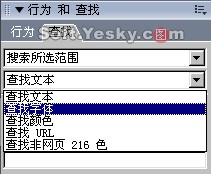
圖 11—02
當你選擇不同的檔案或物件類型時,該欄下方會顯示對應的設定選項。例如改選「尋找顏色」後,「尋找」面板會變成圖 11—03 的樣子。
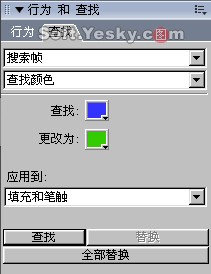
圖 11—03
在「尋找」右側的顏色預覽窗中挑選要搜尋的顏色,再到「更改為」右側的預覽窗中指定替換後的顏色。點擊「尋找」只會定位符合條件的色彩;點擊「替換」或「全部替換」,才會真正把找到的顏色換掉。
2、使用批次處理
當有大量檔案需要套用相同處理時,批次處理功能就能派上用場——它會依你指定的步驟,把整批檔案一次處理完。從選單執行「文件 > 批次處理」,如圖 11—04。
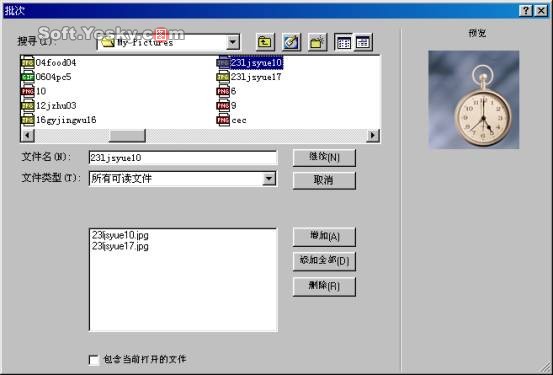
圖 11—04
在瀏覽框中選好要處理的檔案後,點擊「增加」按鈕即可加入右側的列表框。
若點擊「加入全部」,則會把瀏覽視窗中的所有檔案一次加入。
點擊「刪除」按鈕,可以移除列表框中被選中的檔名。
檔案都選好之後,點擊「繼續」進入批次動作的選擇視窗,如圖 11—05。
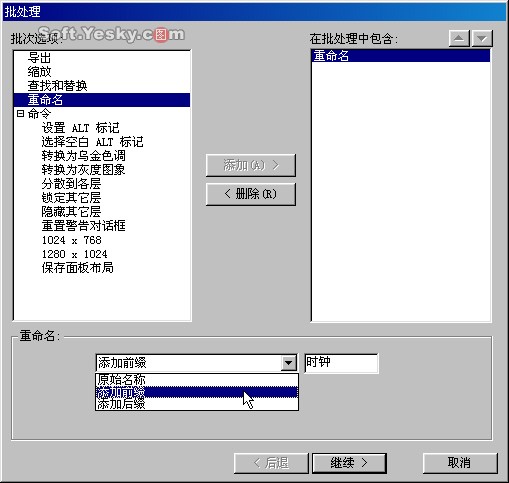
圖 11—05
在視窗左側的「批次選項」中挑選要執行的處理動作,點擊「增加」即可加入右側列表。一次可以加入多個動作,而且透過列表中的上下箭頭按鈕,還能調整動作的執行順序;不需要的指令也可以在選取後按「刪除」移除。
這裡我們試著在剛才匯入的兩張圖片檔名前加上「時鐘」兩字,設定好之後點擊「繼續」,進入下一步。
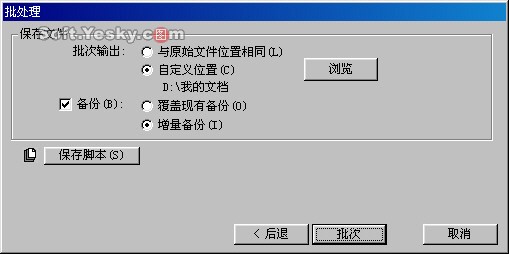
圖 11—06
在「批次輸出」階段,可以指定圖像處理後的存放路徑。
同時,你也需要決定是否要為原始檔案做備份。選擇「覆蓋現有檔案」時,會直接覆寫原檔;選擇「增量備份」時,則會把上一次的備份重新命名,等於把原檔保留下來。
點擊「儲存指令碼」後,這次的批次處理流程會以指令碼形式存成檔案。之後要對其他檔案套用相同處理時,直接呼叫這個指令碼即可,不必重新設定一遍。
一切設定完成後,點擊「批次」按鈕,處理作業便正式開始執行,同時會跳出提示視窗顯示已完成處理的檔案數量,如圖 11—07。

- 上一篇文章: Fireworks MX 教學:製作缺角矩形的方法
- 下一篇文章: Fireworks MX 2004 教學(10):鏈接設置與切片熱點