本文節錄自 Fireworks CS3 經典教程的其中一章。由於不少朋友對蒙版的概念還停留在「聽起來很玄」的階段,特別整理出來供大家參考。內容講得相當完整,從概念、屬性到實作都有,希望讀完之後你能真正把蒙版用起來。
一、蒙版在做什麼
很多人學蒙版時會卡住,不知道它到底解決什麼問題,於是越看越覺得深奧。其實順序反了——先搞清楚蒙版能做出什麼效果,再回頭學怎麼建立,理解起來就輕鬆多了。
簡單說,蒙版的作用就是「透過某個形狀去看另一個圖形」,如下圖所示。
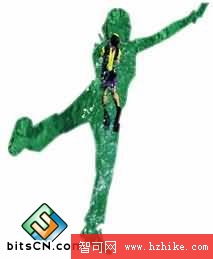
圖 5-62 蒙版的效果
除了能把圖像放進任何形狀裡,蒙版還能製作圖像漸隱效果。

圖 5-63 圖像漸隱效果
漸隱指的是圖像由清晰過渡到透明的過程,形式有很多種。上圖是由右到左逐漸變透明。網頁設計中很常用這招,讓圖像自然融入網頁底色。

圖 5-64 漸隱效果在網頁中的應用
二、Fireworks CS3 的蒙版屬性
建立蒙版之後,【圖層】面板中的該圖層會出現兩個縮覽圖:左側是被蒙的物件,右側是蒙版本身。

圖 5-65 【圖層】面板中的蒙版縮覽圖
選取右側的蒙版縮覽圖,【屬性】面板就會顯示蒙版的相關設定。

圖 5-66 蒙版屬性
1. 路徑輪廓蒙版
這種類型的蒙版會依路徑輪廓清楚顯示被蒙物件,而且與向量路徑本身的填色完全無關——也就是說,不管作為蒙版的路徑填了什麼顏色,遮罩效果一樣銳利清晰。若勾選「顯示填色和筆觸」,則可看到蒙版的邊緣路徑。

圖 5-67 路徑輪廓蒙版效果
2. 灰階外觀蒙版
這種類型同樣是透過路徑來看被蒙物件,但清晰度會受路徑填色與描邊深淺影響,且兩者都必須是灰階。填色為白色時,下方圖像清晰可見;填色為黑色時完全透明;填色為中間灰階則呈半透明。填色下方的邊緣屬性中還可以設定羽化。

圖 5-68 灰階外觀蒙版效果
利用灰階蒙版受深淺影響的特性,做漸隱效果變得非常容易:只要幫蒙版路徑填一段由黑到白的漸層,黑色那側透明、白色那側清晰,漸隱就完成了。
三、建立蒙版的三種方式
Fireworks CS3 建立蒙版的方法不少,但目的都一樣,記熟一兩種、把屬性搞懂,再知道怎麼刪除與啟用,實務上就夠用了。
方式一:貼上於內部
這是最簡單的做法。要留意的是,「貼上於內部」預設建立的是路徑輪廓蒙版,因此與作為蒙版的路徑顏色無關。以下用實例說明:
1、新增一個 Fireworks 文件。
2、在【新增文件】對話框中把寬度設為 350 像素、高度 250 像素,背景白色。
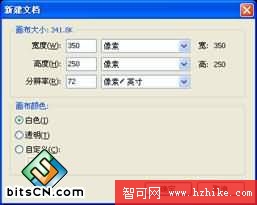
圖 5-69 新增文件對話框
3、把手機素材複製到畫布中,並調整好大小與位置。
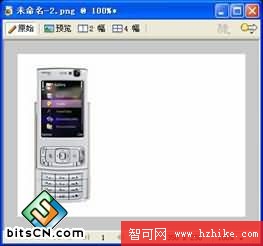
圖 5-70 複製手機素材到畫布
4、用【橢圓】工具在畫布右側畫一個正圓,這個圓要比畫布大上許多。
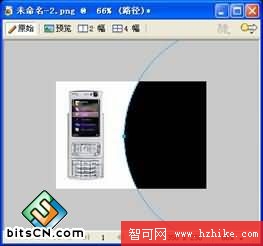
圖 5-71 繪製一個正圓
5、打開素材圖像。由於尺寸大於目標,先用【修改 → 畫布 → 圖像大小】縮小素材。

圖 5-72 縮小圖像素材尺寸
6、選取縮小後的素材並複製,接著選取剛畫的正圓,執行【編輯 → 貼上於內部】(Ctrl+Shift+V),圖像就出現在圓形裡了。
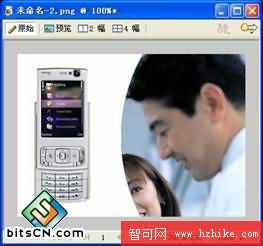
圖 5-73 把圖像貼到正圓內部
7、此時圖像雖然進了圓裡,但位置往往不是你想要的。若直接用【指針】工具拖動,圓和圖會一起移動。若只想調圖的位置而保持圓不動,可以在【圖層】面板點一下關聯圖示,取消兩者的連結,就能自由調整圖像位置。

圖 5-74 調整蒙版中圖像的位置
8、位置調好後,把關聯重新打開,整個效果就完成了。

圖 5-75 最終完成的效果
掌握「貼上於內部」,你就能把任何一張圖放進任何一個形狀裡。
方式二:組合為蒙版
用「組合為蒙版」也能建立蒙版效果,需要注意的是它預設建立的是灰階外觀蒙版。步驟如下:
1、新增一個 Fireworks 文件。
2、打開準備好的圖像素材。
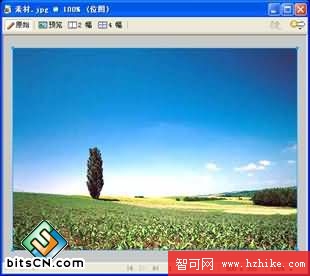
圖 5-76 打開準備好的圖像素材
3、把另一張魚類素材複製進畫布,並調整大小。
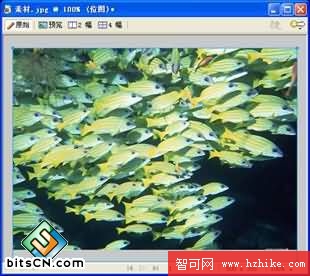
圖 5-77 複製第二張素材到畫布
4、用【矩形】工具畫一個與畫布等大的矩形,填入線性漸層,方向設為垂直,最上方白色、最下方黑色。
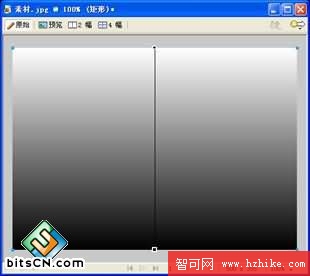
圖 5-78 繪製矩形並填入線性漸層
5、同時選取魚類素材與矩形,執行【修改 → 蒙版 → 組合為蒙版】。
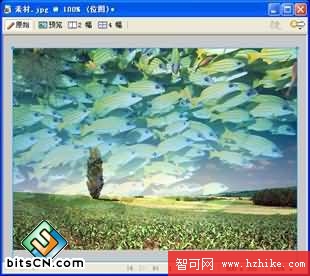
圖 5-79 使用【組合為蒙版】後的效果
6、在【圖層】面板選取右側的矩形蒙版,調整漸層範圍、增加黑色所佔面積,下方透明區域就會變大。
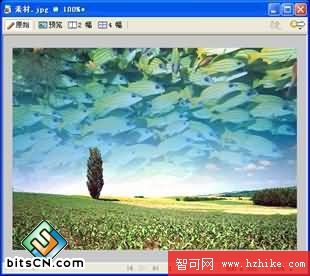
圖 5-80 調整漸層範圍後的最終效果
方式三:在【圖層】面板建立
這種做法與 Photoshop 中的邏輯相同:
1、打開一張圖像素材。
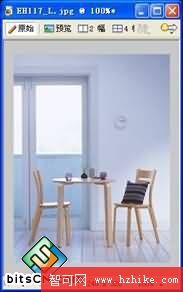
圖 5-81 打開圖像素材
2、點擊【圖層】面板下方的【新增蒙版】按鈕,Fireworks CS3 會自動加上一個白色點陣蒙版。
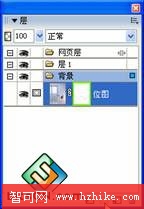
圖 5-82 新增點陣蒙版
3、用【刷子】工具、把路徑顏色設為黑色,在素材的窗戶部分塗抹,塗過的地方就會變透明。
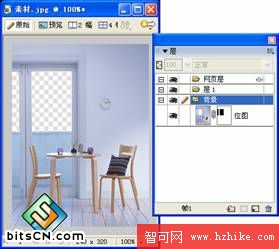
圖 5-83 塗抹後的效果
4、此時再匯入另一張素材放到下方,效果就完成了。
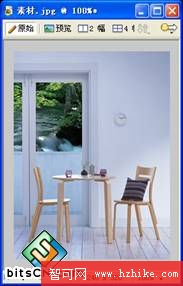
圖 5-84 最終完成的效果
四、取消與停用蒙版
如果做好的蒙版效果不理想,當然也可以拿掉。Fireworks CS3 提供了幾種常用做法:
1. 取消群組 執行【修改 → 取消群組】(Ctrl+Shift+G),蒙版就會還原成圖像與蒙版圖形各自獨立的狀態,等同回到組合為蒙版之前。另外,在圖層面板中按住蒙版圖示把它拖到其他地方,也能刪除蒙版並保留蒙版物件。
2. 停用與啟用蒙版 【修改 → 蒙版 → 停用蒙版】可暫時關閉效果;【修改 → 蒙版 → 蒙版】可重新啟用;若要永久移除,則執行【修改 → 蒙版 → 刪除蒙版】。