在 Fireworks 裡輸入的文字,預設總是被關進一個矩形的文字框裡。可當我們想讓文字「跑」起來、沿著某個輪廓排布的時候,就必須借助路徑。做法是先在畫布上畫出一條路徑,再把文字掛上去,文字便會跟著路徑的走向與弧度改變形態。要注意的是,文字一旦附著於路徑,路徑本身原有的筆觸、描邊與填充屬性就會暫時「讓位」。以下就來看看文字與路徑結合後能玩出哪些變化。
一、把文字附著到路徑上
附著之後,文字會依路徑的方向與形狀排列,而且依然可以繼續編輯內容;此時描邊、填充與效果都作用在文字上,而不是路徑上。若日後把文字與路徑分離,路徑就會恢復原本的樣子。
(1)新建文件,選取工具箱中的「鋼筆」工具,在畫布上拉出一條路徑。
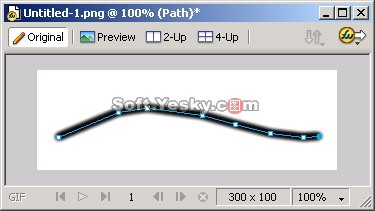
圖1 繪製路徑
(2)切換到「文字」工具,在畫布上單擊輸入一段文字;接著用「選擇」工具按住 Shift 鍵,把路徑與文字同時選中。
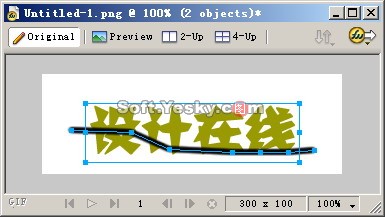
圖2 同時選中文本與路徑
(3)開啟「Text」選單,選擇「Attach to Path(附加到路徑)」,文字立刻依路徑的走向重新排布。
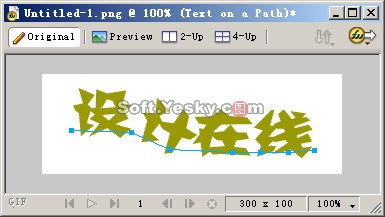
圖3 文字附著後的效果
(4)想還原時,選取文字與路徑後執行「Text」選單中的「Detach from Path(從路徑分離)」即可,路徑會回復原有屬性。
小提醒:如果文字長度超過路徑,多餘的部分會折回、沿著路徑重複繞行。遇到這種狀況,改小字級或把路徑畫長一些就能解決。
二、調整文字的起點位置
選中已附著的文字,在屬性面板的「Path offset(文字偏移)」欄位中填入偏移量,文字沿路徑的起點就會隨之移動。

圖4 設定文字偏移量
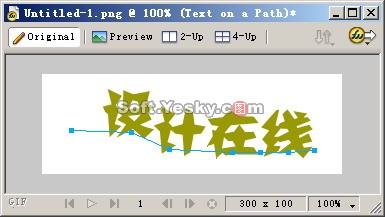
圖5 起點改變後的模樣
三、切換文字方向
文字附著後,透過「Text >> Orientation」的子選單可以再改變它的排列姿態,四個選項分別是:Rotate Around Path(依路徑旋轉)、Vertical(垂直)、Skew Vertical(垂直傾斜)與 Skew Horizontal(水平傾斜)。
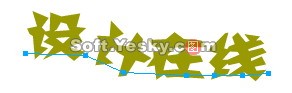
圖6 依路徑旋轉
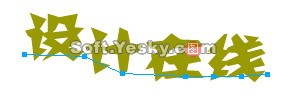
圖7 垂直
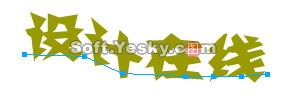
圖8 垂直傾斜
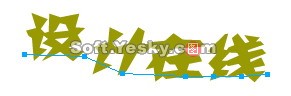
圖9 水平傾斜
此外,「Text >> Reverse Direction」可以把文字整體翻轉過來。
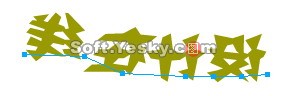
圖10 翻轉文字
四、改變文字對齊方式
開啟「Text >> Align」選單,可以讓文字相對於路徑做不同方式的對齊,例如靠左、居中或靠右,讓整段文字在曲線上的重心更符合設計需要。
- 上一篇文章: Fireworks 教學:製作文字漸顯漸隱的電影片頭動畫
- 下一篇文章: Fireworks 教學:做一朵會散開的煙火