現在愈來愈多人習慣用手機和平板看網頁、追影片,電腦的開機頻率反而越來越低。問題跟著出現:幾年前在 IE 裡辛苦存下的那批「我的最愛」,換到 iOS 裝置上就完全看不到。
難道每次要找回舊網址,都得先開電腦、開 IE 翻一遍?不必。只要借助 Apple 自家的 iCloud,就能把兩邊的書籤打通,而且之後還會自動雙向同步。
為什麼用 iCloud
iCloud 是 Apple 官方提供的資料同步服務,iPad 與 iPhone 裡預設就內建。你只要在 Windows 上裝一個 iCloud 控制面板,登入同一個 Apple ID,電腦上的瀏覽器書籤就能同步到 iOS 裝置的 Safari。設定一次,之後永久生效。
步驟一:安裝 Windows 版 iCloud
到 Apple 官網下載 Windows 版的 iCloud 控制面板程式並安裝完成。
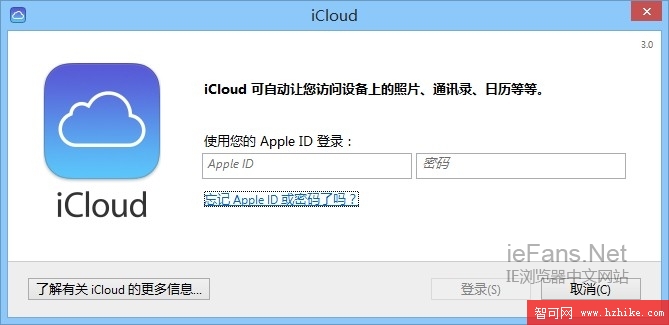
步驟二:登入並開啟書籤同步
啟動 iCloud,用你 iPad 或 iPhone 上的 Apple ID 登入。登入後就能看到同步項目清單,把書籤相關的功能打開即可。這項功能支援 IE、Firefox 與 Chrome。
步驟三:選擇要同步的瀏覽器
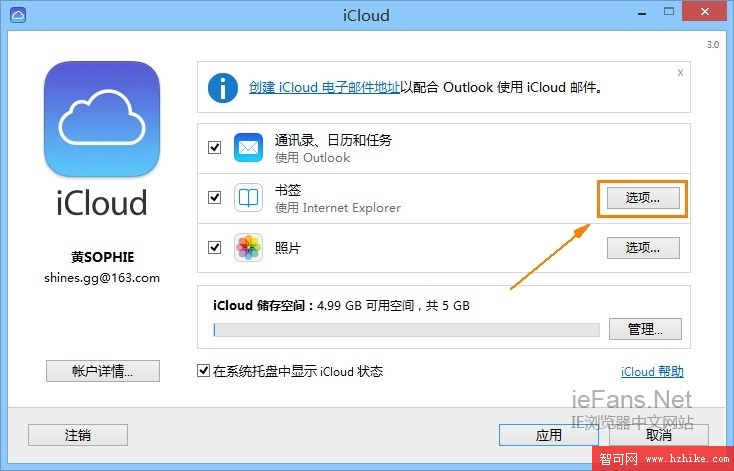
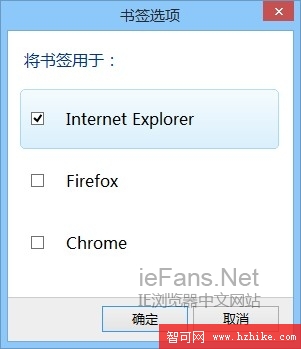
點擊書籤區域旁的「選項」按鈕,勾選你想同步的瀏覽器。(注意:書籤在 IE 裡的名稱是「我的最愛 / Favorites」,指的是同一個東西。)
完成之後
設定好並稍待一會兒,你的 iPad 或 iPhone 上就會出現同步過來的書籤。從此之後,你在任一邊新增、整理、刪除書籤,都會自動同步到另一邊。
若 iOS 裝置還沒開啟 iCloud,在主螢幕點一下「設定」圖示,選擇 iCloud,輸入你的 Apple ID 即可啟用。
幾個實務提醒
同步是靠雲端中轉的,兩邊都需要網路連線。書籤數量龐大時,第一次同步可能要等上幾分鐘。
另外,iCloud 同步的是「書籤結構」,不包含瀏覽歷史與開啟中的分頁。如果你還想同步密碼或分頁狀態,得看各家瀏覽器自己的帳號服務,那是另一套機制。
- 上一篇文章: Fireworks 基礎功能試用:從一個簡單實例開始
- 下一篇文章: Fireworks 圖解教學:用星型工具畫出漂亮五角星