与其在真實的街頭牆壁上塗鴉,不如在網路上做一面屬於自己的牆,再盡情發揮創意塗寫,既有趣又不必擔心觀感問題。本篇教程將帶你運用Fireworks打造一面寫實的磚牆,並在上面自由塗鴉,步驟相當直觀,一起動手來試試。
一、製作內牆背景
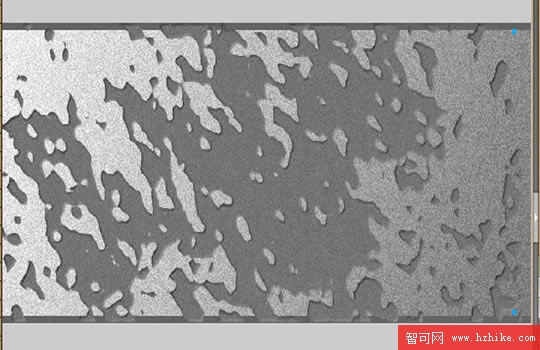
先新建一個寬800、高310的文件(尺寸可自由設定),畫一個與文件同大小的矩形,屬性設為:填充灰色、類別選「線性漸變」。接著點「效果→雜點→新增雜點」,數量設為15,得到如下效果:

複製(Ctrl+C)並貼上(Ctrl+V)剛才的矩形,套用「效果→Eye candy 4000→搖動效果」,屬性設為:移動類型Browniar、泡沫尺寸307.69、彎曲數量334.32、扭曲49。設定完成後,再點「效果→斜角與浮雕→內斜角」,屬性為:形狀平坦、寬度3、透明度75%、柔化9、角度142、預設凹入,得到如下效果:
二、製作磚塊
背景完成後,就進入整個效果的關鍵——製作磚頭。
① 先畫一個寬73、高25的矩形,顏色為#CE3000,點「效果→Eye candy 4000→搖動效果」,屬性設為:移動類型Browniar、泡沫尺寸25.24、彎曲數量4.66、扭曲18。
② 這樣磚頭的輪廓就出來了。接著為它增加質感,點「效果→雜點→新增雜點」,數量設為10。
③ 再點「效果→斜角與浮雕→內斜角」,屬性為:形狀平坦、寬度2、透明度100%、柔化3、角度136、預設凸起。
④ 複製這個磚頭,把複製出來的物件屬性改一下:填充設為無、筆觸為灰色(#666666)、大小5,並把新增雜點移除,磚頭的形狀輪廓就更清楚了。
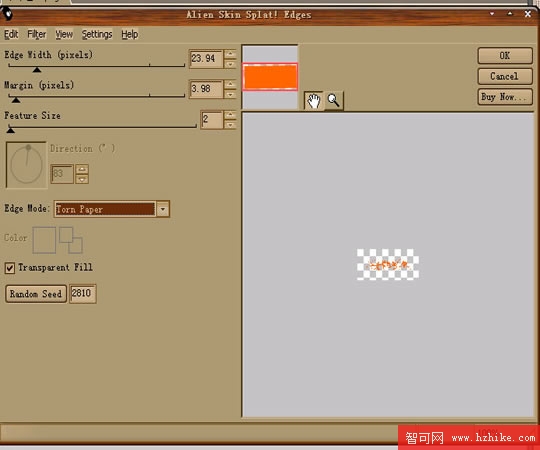
⑤ 接著再優化質感:繼續複製貼上一個磚頭,除了搖動效果以外其他效果都可移除,填充設為#FF6600,點「效果→Alien skin splat LE→Edges」,屬性可參考圖示,這樣磚頭就完成了。
小提示:你也可以為磚頭加上漸變效果讓質感更細緻(漸變可用線性,但透明度要拿捏得當,只是要鋪滿一整面牆會比較耗時)。
三、組合與成形
利用剛才的方法再做幾塊形狀略有差異的磚頭(在搖動效果的屬性中調整即可),然後不斷複製貼上,最後把所有磚頭組合(Ctrl+G)。
把磚頭排列成牆的形狀後,再畫一個與牆壁同大小的矩形並以線性漸變填充,效果設為「新增雜點:數量30」,選取組合後的磚頭,點「修改→蒙版→組合為遮罩」,得到如下效果:
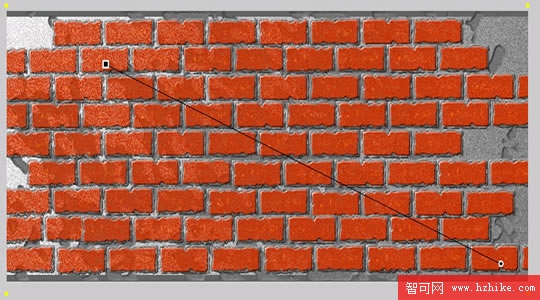
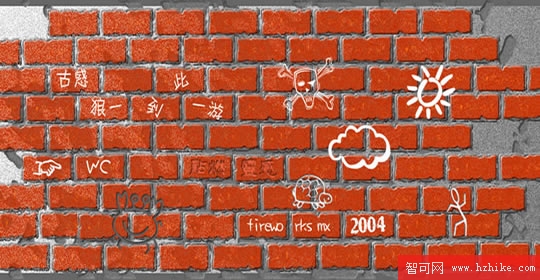
至此,整個磚牆效果就完成了,剩下的就看你如何發揮塗鴉創意啦!以下為塗鴉後的成品:
效果PNG源圖:
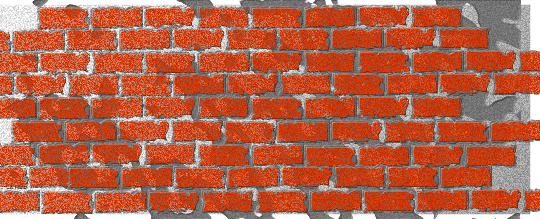
磚頭PNG原文件:

- 上一篇文章: 精選40個高品質Fireworks英文教學與資源彙整
- 下一篇文章: Fireworks教學:製作炫麗吊墜搭配刷光GIF動態效果