Fireworks 4 實作:用 Folds 填充模擬條形碼
編輯:Fireworks基礎
先看完成效果:

在 Fireworks 4 裡做出條形碼的外觀並不難,但要先講清楚一件事:這裡做的是「模擬」效果。若要產出可被機器讀取、符合規範的正式條碼,就必須精確計算線寬與間距,那是另一回事了。以下是模擬做法的詳細步驟。
第一步:建立畫布
新增文件,寬 88 像素、高 31 像素,背景自訂;本例採用透明背景。
第二步:套用 Folds 填充
用矩形工具畫一個矩形。這個矩形的填充設定是整個效果的關鍵,務必照著設定:開啟 Fill 面板,把填充方式改為 Folds,方案選「White, Black」,其餘維持預設。
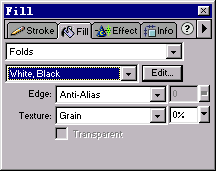
圖 01 Fill 填充設定
第三步:讓矩形填滿畫布
開啟 Info 面板,直接修改 W、H、X、Y 四個數值,讓矩形的大小與位置剛好對齊編輯區。
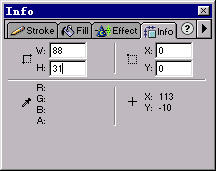
圖 02 Info 面板設定
第四步:確認目前狀態
照上述設定操作後,矩形會呈現均勻的直條紋理,但還不是我們要的樣子。
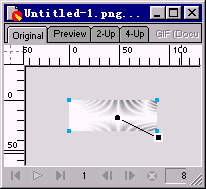
圖 03 矩形在編輯區的大小與位置
第五步:關鍵一步——拖動填充手柄
選取矩形,調整手柄會出現。圓形端點代表填充色的起始位置,正方形端點代表結束位置。現在拖動正方形手柄改變結束端點的位置,最終目標是讓正方形手柄與圓形手柄落在同一條直線上。
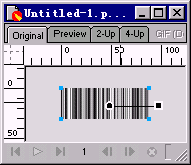
圖 04 調整填充手柄方向
第六步:加上數字並收尾
這時條紋已經呈現疏密不均的條碼感。接著用 Info 面板微調條碼整體尺寸,再用文字工具在下方輸入對應的數字代碼,一個可用的模擬條形碼就完成了。
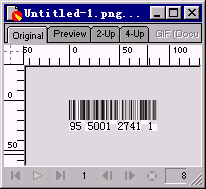
圖 05 條形碼效果
本節重點
這個範例真正想傳達的,是「填充效果可以再進一步調整」這件事。只要願意多動手拉動填充手柄,你會發現 Fireworks 能生出許多意料之外的漂亮紋理。
下一節我們會沿用這次的填充手法,把它推進成一個動畫效果——電視雪花動畫,敬請期待。
- 上一篇文章: Fireworks 教學:做出有歲月的古印章效果
- 下一篇文章: Fireworks 實作:讓畫面跳動的電視雪花動畫