先看成品:

這種類似電視收訊不良的雪花效果,不需要濾鏡也不需要外掛,Fireworks 4 本身就做得到。以下是完整步驟。
注意:本節是〈模擬條形碼的製作〉的延續,前置操作請先參考該篇,這裡不再重複說明。
第一步:接上前一節的成果
在〈模擬條形碼〉一文中,我們透過調整矩形的填充手柄,得到了下圖的條紋效果:
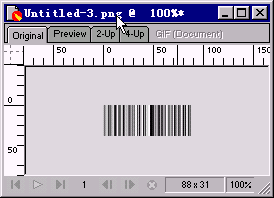
圖 01 條形碼效果
第二步:拉近兩個填充端點
選取矩形讓手柄顯示出來。目前圓形手柄與正方形手柄位於同一條直線上;現在選住正方形手柄,朝圓形端點的方向拖曳,兩點距離越來越小,填充紋理也會隨滑鼠的移動而不斷改變。
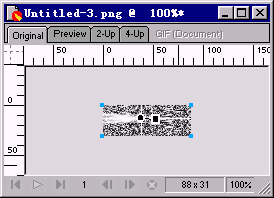
圖 02 調節手柄的位置
第三步:把圓形手柄往下帶
接著選取圓形端點(別忘了要真的選中它),往下方移動。隨著手柄位置改變,填充區域也跟著變化,一路拖到接近下圖的位置為止。
第四步:雪花出現了
這些調整換來的就是畫面上那片細碎的雪花噪點,而且還附帶一條白色掃描線。
接著進入動畫部分。用文字工具點擊畫面,在文字編輯框輸入內容,本例輸入「風雲」二字,顏色自選,完成後把文字移到合適的位置。
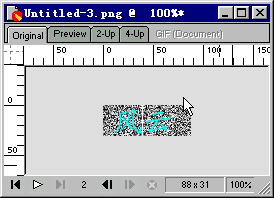
圖 04 加入文字物件
第五步:複製影格
開啟 Frames 面板,點右上角的下拉選單鈕,選擇 Duplicate Frame。
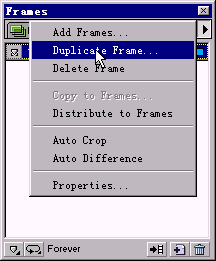
圖 05 複製影格命令
第六步:設定插入數量
在對話框中把 Number 設為 1,我們只需要多一格;插入位置維持預設的 After current frame,按 OK 確認。此時第 2 影格已產生,內容與第 1 影格完全相同。
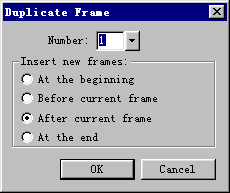
圖 06 複製影格的插入位置
第七步:動畫的靈魂——移動掃描線
這一步成敗關鍵。複製影格後,編輯區顯示的已經是第 2 影格。選取矩形,手柄出現,同樣選住圓形手柄向左或向右拖動,讓白色掃描線的位置改變。此時按下播放鈕,雪花跳動的感覺立刻就出來了。
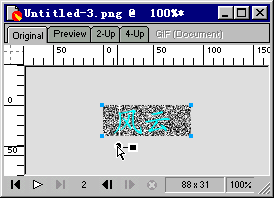
圖 07 移動調節手柄的位置
第八步:讓文字也參與變化
文字物件同樣可以逐格調整,例如改字體顏色、大小,或直接換成不同內容,製造訊號閃跳的錯覺。
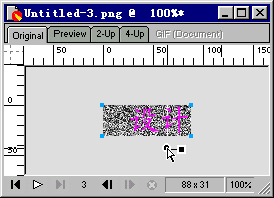
圖 08 改變文字物件
第九步:反覆疊加影格
接下來就是重複第五到第八步:複製影格、挪動掃描線、微調文字。影格越多、變化越細,雪花跳動就越自然。
第十步:輸出
最後提醒一件容易被忽略的事:輸出時務必確認格式設為 GIF(動態),否則前面所有的影格設定都會白費。
- 上一篇文章: Fireworks 4 實作:用 Folds 填充模擬條形碼
- 下一篇文章: Fireworks 立體字實作:把填充功能用到極限