設計網頁時,難免要動手做幾個小圖示來滿足實際需要。Fireworks MX 身為三劍客之一,在這方面自然有它的長處。以下就用「大腳印」圖示當例子,說明怎麼輕鬆做出一組網站小圖。
步驟 1:建立畫布
開啟 Fireworks MX,執行 File → New,寬與高均為 300 像素,背景白色。
步驟 2:畫一個橢圓
在工具列選擇畫圓工具,並在 Properties 面板把填充色設為黑色、邊框設為無,畫出一個橢圓。目前不必理會大小,只要方便編輯即可——因為 Fireworks 畫的是向量圖形,之後縮放也不會影響清晰度。
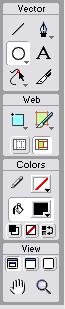
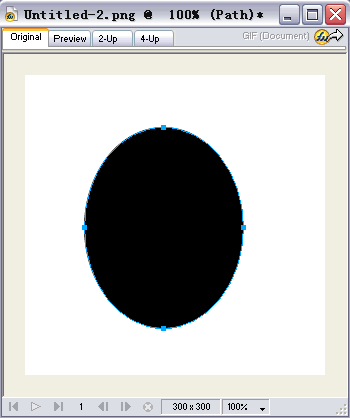
步驟 3:用 Reshape Area 推形
在工具列選擇 Freeform Tool 並按住滑鼠,會展開下拉選單,選擇 Reshape Area Tool。這個工具可以直接拖曳來編輯向量輪廓,不必一個節點一個節點慢慢修。
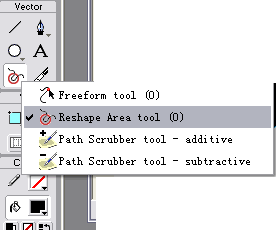
只要在被編輯的物件上拖曳,Fireworks MX 會自動增刪節點,並依設定的變形強度調整形狀。把 Properties 面板上 Size 後方的滑桿拖到 130。
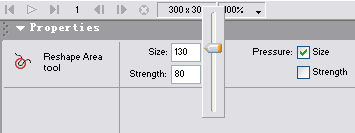
再把 Strength 的滑桿拖到 80,然後用滑鼠在橢圓上來回拖曳,橢圓就會開始變形。
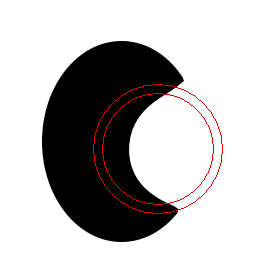
步驟 4:修到滿意並縮放
重複以上操作,把形狀逐步推到如圖的樣子。接著選擇 Scale Tool,按住 Shift 做等比例縮放,調整到合適大小。
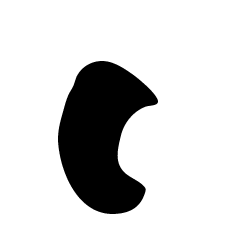
步驟 5:加上五個腳趾
選擇 Ellipse Tool,按住 Shift 畫一個正圓當作拇指,填充黑色。複製這個正圓並調整大小與位置,一路畫完五個腳趾。
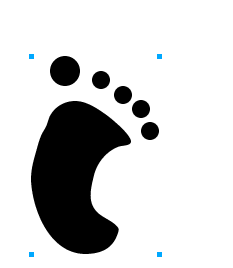
步驟 6:群組、複製、翻轉
按 Ctrl+A 全選,執行 Modify → Group 群組,再用 Ctrl+C、Ctrl+V 複製一份。選取複製品,執行 Modify → Transform → Flip Horizontal 水平翻轉,最後調整位置,一組左右交錯的大腳印就完成了。
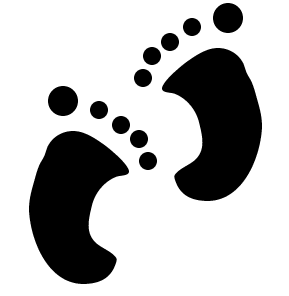
總結
本例的關鍵在於靈活使用 Freeform Tool 系列工具。用 Reshape Area 推形,比手動拖錨點快得多,也更容易做出自然的生物感輪廓。實際工作中,像是雲朵、石頭、卡通角色這類不規則造型,都能用同一套邏輯快速起形。
另一個值得養成的習慣是:起形階段不要糾結尺寸,先把比例與動態抓對,最後再統一縮放。因為全程走向量,這個做法不會損失任何畫質。
- 上一篇文章: 巧用 Fireworks MX 筆觸:做出宣紙書法的毛邊
- 下一篇文章: Fireworks MX 與 Flash MX 的雙向協作全攻略