Fireworks 4 做一個按鈕(上)
編輯:Fireworks基礎
畫一個矩形
先在輔助線的幫助下畫出矩形。
1. 從選單開啟 View → Guides 的 Show Guides 與 Snap to Guides,這樣就能顯示輔助線並對齊到輔助線。
2. 點擊工具列上的矩形工具(Rectangle Tool)。
3. 把游標貼近輔助線圍出的矩形一角的交點,按住滑鼠拖到對角。

漸變填充
要讓矩形更像按鈕,得加上漸變與立體效果。
1. 打開 Fill 面板,確認矩形仍處於選取狀態,在 Fill Category 下拉選單中選 Linear。
2. 在 Fill Name 下拉選單中選 Black, White。
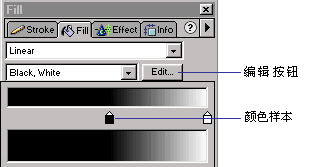
3. 點擊 Edit 按鈕,把左側的顏色樣本往右拖一點,讓黑白漸變柔和一些。
添加效果
Effects 面板可以為圖像與文字加上特殊效果,例如漸變與浮雕。
1. 若 Effects 面板不可見,從選單開啟 Window → Effect。
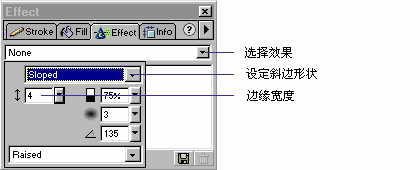
2. 在 Effects 面板最上方的下拉選單中選 Bevel and Emboss → Inner Bevel。
3. 在斜邊形狀下拉選單中選 Sloped,並把邊緣寬度設為 4。
- 上一篇文章: Fireworks 卡通頭像:搞怪寶寶(2)五官與立體感
- 下一篇文章: Fireworks 4 自動化:把操作錄製成 Command