Fireworks 特效字教學:製作立體網格字效果
編輯:Fireworks基礎
翻看一些 Photoshop 教學,發現有不少關於立體網格字的做法,但搬到 FW 裡就不太適合。經過試驗,我發現了另一種實現立體網格字特效的方法,本節就一起來看看。先看效果圖。

1、打開 FW,新建文件,大小自定,背景用預設白色即可。
2、在編輯區輸入文字,盡量採用較粗的字體,本例選「Arial Black」,字級 196,填充色「#FF6600」,此時物件如下。

3、選取文字按「Ctrl+Shift+D」克隆,把填充改為白色,並向左、向上各移動幾像素,此時物件如下。

4、選取克隆物件,套用「Alien Skin Splat LE | Edges……」,如下圖設定。最終效果與「Edge Width」和「Feature Size」兩項數值關係很大。
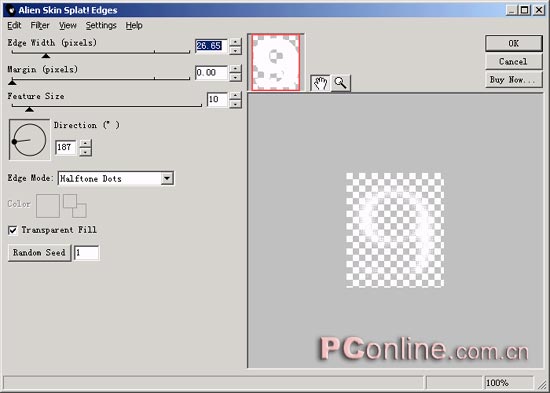
【提示】為了讓預覽更清楚,可先把文字顏色改成較明顯的顏色,套用濾鏡後再調回白色。
5、設定完成,編輯區的立體網格文字效果已然成形,如下圖。

6、選取下層的文字物件,為它加上「投影」效果,或改變填充色,完成最終效果。成品如下。

本小節的立體網格文字製作起來相當簡單,關鍵是把思路理清,剩下的就迎刃而解了。其他效果大家可以自行調整,以取得最佳的文本特效。本節到此結束。
源文件下載請點擊這裡