Fireworks 去紅眼功能詳解:參數怎麼調才自然
編輯:Fireworks使用技巧
作品簡介:Fireworks MX 2004 新增了「紅眼移除」工具。它能將選定範圍內的紅色暗影替換成灰黑之間的自然色調,不必再手動塗抹。以下說明工具位置、四項參數的意義,以及實作時的注意事項。
使用紅眼移除工具
這個新工具位於工具列上,與橡皮圖章工具、顏色="">顏色替換工具同一組。在此群組中,預設顯示的是顏色替換工具。按住該工具不放就會弹出包含紅眼移除工具的 submenu,然後移動滑鼠即可切換。
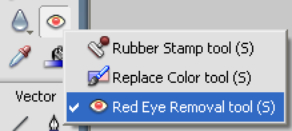
調整紅眼移除工具的設定
與 Fireworks 多數工具一樣,你可以在屬性面板中調整紅眼移除工具的相關設定:
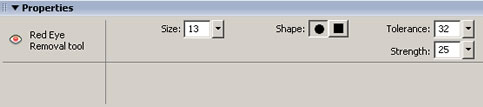
· 尺寸:控制滑鼠游標的大小,可用滑桿在 1~100 像素間設定。預設為 13 像素。
· 形狀:控制游標形狀,可選方形或圓形。預設為圓形。
· 容差:決定被替換色彩的色調範圍。設為 0 時只替換純紅,設為 255 則替換所有含紅的色調。預設為 32。
· 壓力:決定替換後像素的暗度,範圍 0~100。預設為 25。
實際操作
1. 選取確實有紅眼效果的點陣圖。此工具只能作用於點陣圖,對向量圖無效,所以若圖層是向量,需先平面化。
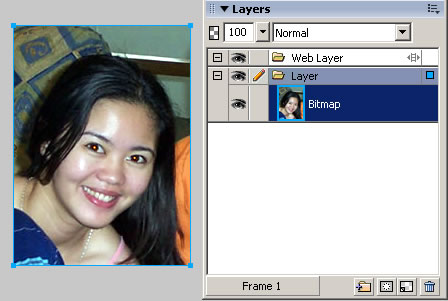
2. 從工具列選擇紅眼移除工具(如前所述,在顏色替換工具的弹出 submenu 中)。
3. 在影像的紅眼區域點擊。工具會依屬性面板中的容差設定即時轉換紅色暗影。注意轉換範圍僅限於工具設定的形狀內,因此點擊位置要準。
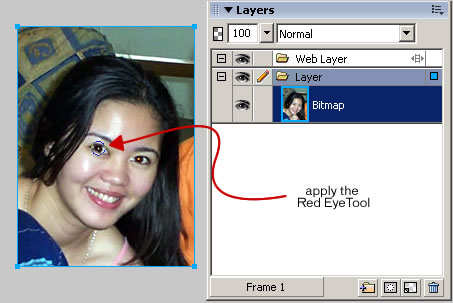
由於該工具只搜尋紅色像素,紅眼效果會被完全移除。可依影像狀況調整容差來微調色調。
如下圖,工具已把紅色暗影轉換為深色暗影,看起來自然得多。

使用要點
· 工具尺寸決定作用範圍,用小尺寸會比大尺寸更精準,寧可多點幾下。
· 若對象是淡色的眼睛,壓力要比處理深色眼睛時設得更低,否則容易出現灰色的髒點。