-
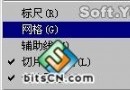 Fireworks MX 2004 網格與輔助線
網格與輔助線經常用於在繪畫過程中,對圖像的擺放位置、角度、大小等進行輔助參考,從而為圖像制作帶來方便。點擊“視圖”菜單,從中即可啟動“網格”與“輔助線”功能,如圖1—
Fireworks MX 2004 網格與輔助線
網格與輔助線經常用於在繪畫過程中,對圖像的擺放位置、角度、大小等進行輔助參考,從而為圖像制作帶來方便。點擊“視圖”菜單,從中即可啟動“網格”與“輔助線”功能,如圖1—
-
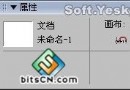 Fireworks MX 2004 畫布修改
Fireworks中的畫布也就相當於圖像的背景,在繪圖的過程中為了使畫布的大小或色彩能夠和前景的圖象保持協調,我們經常要修改畫布的相關屬性。方法是,用鼠標點擊畫布,或
Fireworks MX 2004 畫布修改
Fireworks中的畫布也就相當於圖像的背景,在繪圖的過程中為了使畫布的大小或色彩能夠和前景的圖象保持協調,我們經常要修改畫布的相關屬性。方法是,用鼠標點擊畫布,或
-
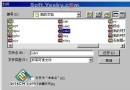 Fireworks MX 2004 圖像文件的導入
通過菜單欄上的“文件—打開”或工具欄上的“打開”按鈕即可啟動打開文件對話框,如圖1—07。圖1—07 選中要導入的圖形文件後在右邊的預覽框內會顯示該文件的預覽圖。選
Fireworks MX 2004 圖像文件的導入
通過菜單欄上的“文件—打開”或工具欄上的“打開”按鈕即可啟動打開文件對話框,如圖1—07。圖1—07 選中要導入的圖形文件後在右邊的預覽框內會顯示該文件的預覽圖。選
-
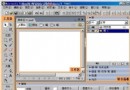 Fireworks MX 2004 工作界面
新建文檔完成後就可以看到Fireworks的工作界面了,如圖。 Fireworks的工作界面由“菜單欄”、“工具欄”、“工作區”、“工具條”、“組合面板”和“屬性框”六
Fireworks MX 2004 工作界面
新建文檔完成後就可以看到Fireworks的工作界面了,如圖。 Fireworks的工作界面由“菜單欄”、“工具欄”、“工作區”、“工具條”、“組合面板”和“屬性框”六
-
 Fireworks MX 2004 創建新文檔
:Fireworks是由Macromedia公司開發的網頁制作軟件利器之一。 在繪圖方面Fireworks結
Fireworks MX 2004 創建新文檔
Fireworks MX 2004 創建新文檔:Fireworks是由Macromedia公司開發的網頁制作軟件利器之一。 在繪圖方面Fireworks結
-
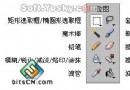 Fireworks MX 2004 選區工具
:和許多主流的圖像處理軟件一樣,Fireworks的繪圖工具主要都集中在“工具條”上。利用這些工具可以繪制出各種圖形,並可為
Fireworks MX 2004 選區工具
Fireworks MX 2004 選區工具:和許多主流的圖像處理軟件一樣,Fireworks的繪圖工具主要都集中在“工具條”上。利用這些工具可以繪制出各種圖形,並可為
-
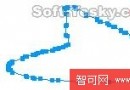 Fireworks MX 2004 改變路徑
:和許多矢量編輯軟件一樣,在Fireworks中繪制的矢量對象比位圖對象的可修改性強很多。因此在進行無素材制圖時,更多時候是
Fireworks MX 2004 改變路徑
Fireworks MX 2004 改變路徑:和許多矢量編輯軟件一樣,在Fireworks中繪制的矢量對象比位圖對象的可修改性強很多。因此在進行無素材制圖時,更多時候是
-
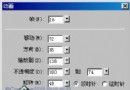 詳解Fireworks中的動畫制作
有過FLASH動畫制作基礎的朋友一定知道,在Flash中將繪制的圖像轉換成的“圖像元件”或“動畫元件”是可以通過軟件的內建指令,產生運動及其它變化的效果。而在Firew
詳解Fireworks中的動畫制作
有過FLASH動畫制作基礎的朋友一定知道,在Flash中將繪制的圖像轉換成的“圖像元件”或“動畫元件”是可以通過軟件的內建指令,產生運動及其它變化的效果。而在Firew
-
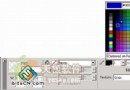 從Fireworks看設計軟件的色彩使用方式
2、 在屬性面板中使用色彩 我們還可以通過對象的屬性面板對其進行筆觸和填充的色彩處理,它們的使用方法和在工具箱上使用色彩基本類似,只是此時的浮動色彩框和使用工具箱時
從Fireworks看設計軟件的色彩使用方式
2、 在屬性面板中使用色彩 我們還可以通過對象的屬性面板對其進行筆觸和填充的色彩處理,它們的使用方法和在工具箱上使用色彩基本類似,只是此時的浮動色彩框和使用工具箱時
-
 詳解Fireworks MX 2004豐富的圖像導出功能
在Fireworks中創建並優化圖形後,用戶可將該圖形輸出為常用的Web格式及供其他程序(如Freehand)使用的向量圖形格式。Fireworks MX 2004由於
詳解Fireworks MX 2004豐富的圖像導出功能
在Fireworks中創建並優化圖形後,用戶可將該圖形輸出為常用的Web格式及供其他程序(如Freehand)使用的向量圖形格式。Fireworks MX 2004由於
-
 Fireworks 8 新功能搶先預覽
早在七年前Fireworks問世之初,Fireworks就致力成為傑出的Web圖像編輯與處理軟件,到現在Fireworks已經贏得了為數眾多的用戶群。Micromedi
Fireworks 8 新功能搶先預覽
早在七年前Fireworks問世之初,Fireworks就致力成為傑出的Web圖像編輯與處理軟件,到現在Fireworks已經贏得了為數眾多的用戶群。Micromedi
-
 FireworksMX:制作陰影線
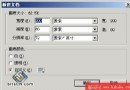
1.新建一個文檔,畫布顏色為黑色。 2.選中“線條”工具,按住SHIFT鍵,畫一條直線,顏色為黑色。 3.按Ctrl+Shift+D
FireworksMX:制作陰影線
1.新建一個文檔,畫布顏色為黑色。 2.選中“線條”工具,按住SHIFT鍵,畫一條直線,顏色為黑色。 3.按Ctrl+Shift+D
-
 FireworksMX:圓角矩形框
1.在工具面板上選擇圓角矩形工具,在畫布上繪制一個圓角矩形。 2.在屬性檢查器中設置如下。 3.做出的圓角矩形框。&nb
FireworksMX:圓角矩形框
1.在工具面板上選擇圓角矩形工具,在畫布上繪制一個圓角矩形。 2.在屬性檢查器中設置如下。 3.做出的圓角矩形框。&nb
-
 FireworksMX:去背景圖
1.打開要去背景的圖片,使用魔術棒工具,選擇圖片中的背景。 2.在屬性面板中設置容差,邊緣可以選擇羽化。 3.刪除選中的背景
FireworksMX:去背景圖
1.打開要去背景的圖片,使用魔術棒工具,選擇圖片中的背景。 2.在屬性面板中設置容差,邊緣可以選擇羽化。 3.刪除選中的背景
-
 FireworksMX:虛線背景圖片
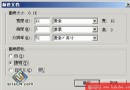
1.新建一個文件,設置如下圖。 2.在優化面板中,選擇GIF格式,Alpha透明,導出文件,在dreamweaver中,就可以把這個圖像作為單元格的當
FireworksMX:虛線背景圖片
1.新建一個文件,設置如下圖。 2.在優化面板中,選擇GIF格式,Alpha透明,導出文件,在dreamweaver中,就可以把這個圖像作為單元格的當
-
 FireworksMX:熒光按鈕
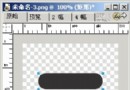
1.新建一個文件,大小任意,背景為透明。 2.在透明畫布上,使用圓角矩形工具畫一個兩頭半圓的按鈕,顏色為黑色。制作方法見《制作兩頭半圓的矩形》一文。&nb
FireworksMX:熒光按鈕
1.新建一個文件,大小任意,背景為透明。 2.在透明畫布上,使用圓角矩形工具畫一個兩頭半圓的按鈕,顏色為黑色。制作方法見《制作兩頭半圓的矩形》一文。&nb
-
 fireworks MX:圓角三角形
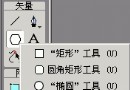
1.選擇“多邊形”工具。 2. 在“屬性”檢查器中,在“邊”文本框中輸入3。 3.按住 Shift 鍵,在畫布上從上到下拖動,畫出一
fireworks MX:圓角三角形
1.選擇“多邊形”工具。 2. 在“屬性”檢查器中,在“邊”文本框中輸入3。 3.按住 Shift 鍵,在畫布上從上到下拖動,畫出一
-
 FireworksMX:制作漸變按鈕
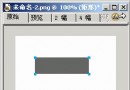
1.使用矩形工具在工作區畫一個矩形。 2.在“工具”面板“位圖”部分中的“油漆桶”工具上單擊並按住鼠標按鈕。從出現的彈出菜單中選擇“漸變”工具。&n
FireworksMX:制作漸變按鈕
1.使用矩形工具在工作區畫一個矩形。 2.在“工具”面板“位圖”部分中的“油漆桶”工具上單擊並按住鼠標按鈕。從出現的彈出菜單中選擇“漸變”工具。&n
-
 FireworksMX:兩頭半圓矩形
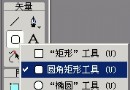
1.在“工具”面板的“矢量”部分中選擇“圓角矩形”工具。 2. 在屬性檢查器中,單擊矩形圓度旁邊的滑塊,拖動滑塊到100。 3.在工
FireworksMX:兩頭半圓矩形
1.在“工具”面板的“矢量”部分中選擇“圓角矩形”工具。 2. 在屬性檢查器中,單擊矩形圓度旁邊的滑塊,拖動滑塊到100。 3.在工
-
 Fireworks不改變原圖像像素大小裁剪對象
在Fireworks中,我們裁剪圖像時,一般選擇工具欄中的“裁剪”工具,在文檔中的對象劃出需要裁剪的區域,然後進行修剪處理的,這樣原圖像的像素尺寸就會被改變。 在實際
Fireworks不改變原圖像像素大小裁剪對象
在Fireworks中,我們裁剪圖像時,一般選擇工具欄中的“裁剪”工具,在文檔中的對象劃出需要裁剪的區域,然後進行修剪處理的,這樣原圖像的像素尺寸就會被改變。 在實際
小編推薦
熱門推薦