-
 Fireworks MX 2004 新功能 二
四、新的特效 1. 新增Contour GradIEnts 這個新增的漸變效果是Photoshop早就有的,用來畫星星、表現光影什麼的挺方便。 2. 增加虛線描邊
Fireworks MX 2004 新功能 二
四、新的特效 1. 新增Contour GradIEnts 這個新增的漸變效果是Photoshop早就有的,用來畫星星、表現光影什麼的挺方便。 2. 增加虛線描邊
-
 FW MX 2004:動態按鈕(3)
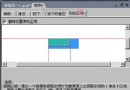
2、按鈕的鏈接區域 在“按鈕”元件的制作選項卡中,還有一個“活動區域”選項,如圖8—09。 圖8—09在該選項中可以對按鈕的鏈接區域進行具體的設置。通過拖動
FW MX 2004:動態按鈕(3)
2、按鈕的鏈接區域 在“按鈕”元件的制作選項卡中,還有一個“活動區域”選項,如圖8—09。 圖8—09在該選項中可以對按鈕的鏈接區域進行具體的設置。通過拖動
-
 FW MX 2004:動態按鈕(4)
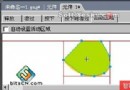
用該工具沿著圖形的邊緣進行依次單擊,每點擊一次,就會產生一個類似鋼筆路徑中的直線線段,直到該圖形圈選進去,如圖8—12。 圖8—12 綠色區域內
FW MX 2004:動態按鈕(4)
用該工具沿著圖形的邊緣進行依次單擊,每點擊一次,就會產生一個類似鋼筆路徑中的直線線段,直到該圖形圈選進去,如圖8—12。 圖8—12 綠色區域內
-
 FW MX 2004:圖像輸出(1)
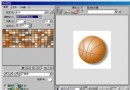
1、圖像的輸出設置 “選項”設置:在Fireworks 中,制作完成圖像,可以直接點擊工具欄上的“保存”按鈕,將圖像保存成PNG文件。此外也可以用菜單上的“文件—導出
FW MX 2004:圖像輸出(1)
1、圖像的輸出設置 “選項”設置:在Fireworks 中,制作完成圖像,可以直接點擊工具欄上的“保存”按鈕,將圖像保存成PNG文件。此外也可以用菜單上的“文件—導出
-
 FW MX 2004:圖像輸出(2)
設置透明度——將顏色表中某一色彩設置為透明色; 接近網頁安全色——強置圖像色彩接近於網頁安全色,使其在顯示設置為256色的計算機上進行網頁浏覽時不會或降低色彩抖動;
FW MX 2004:圖像輸出(2)
設置透明度——將顏色表中某一色彩設置為透明色; 接近網頁安全色——強置圖像色彩接近於網頁安全色,使其在顯示設置為256色的計算機上進行網頁浏覽時不會或降低色彩抖動;
-
 FW MX 2004:圖像輸出(3)
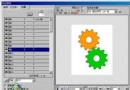
2、輸出GIF動畫 在“導出預覽”窗口中導出GIF動畫時,可以先在“選項”設置中的格式欄內選擇“GIF動畫”,然後對該動畫進行相關的優化設置後點擊“動畫”
FW MX 2004:圖像輸出(3)
2、輸出GIF動畫 在“導出預覽”窗口中導出GIF動畫時,可以先在“選項”設置中的格式欄內選擇“GIF動畫”,然後對該動畫進行相關的優化設置後點擊“動畫”
-
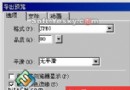 FW MX 2004:圖像輸出(4)
3、輸出JPEG文件 由於JPEG格式的文件總是以24位顏色進行保存和輸出,因此無法像GIF格式那樣通過編輯其調色板進行優化。所以當選擇輸出JPEG格式的圖像時,顏色
FW MX 2004:圖像輸出(4)
3、輸出JPEG文件 由於JPEG格式的文件總是以24位顏色進行保存和輸出,因此無法像GIF格式那樣通過編輯其調色板進行優化。所以當選擇輸出JPEG格式的圖像時,顏色
-
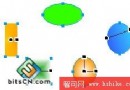 FW MX 2004:動畫制作(1)
1、制作GIF動畫 我們先來做一個簡單的五幀動畫例子。在工作區上隨意畫上五個對象,按住Shift鍵選中所有對象,如圖6—01。 圖6—01
FW MX 2004:動畫制作(1)
1、制作GIF動畫 我們先來做一個簡單的五幀動畫例子。在工作區上隨意畫上五個對象,按住Shift鍵選中所有對象,如圖6—01。 圖6—01
-
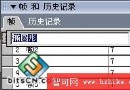 FW MX 2004:動畫制作(2)
2、“幀”面板的使用 在Fireworks中GIF動畫的制作離不開對“幀”面板的操作,因此學會對“幀”面板的使用非常重要。 幀的重命名:在“幀”面板上雙
FW MX 2004:動畫制作(2)
2、“幀”面板的使用 在Fireworks中GIF動畫的制作離不開對“幀”面板的操作,因此學會對“幀”面板的使用非常重要。 幀的重命名:在“幀”面板上雙
-
 FW MX 2004:動畫制作(3)
3、使用“洋蔥皮”功能 在動畫制作當中使用“洋蔥皮”功能可以方便地查看當前所選幀之前和之後的幀內容。從而為動畫的制作帶來方便。 點擊“幀”面板左下角的小
FW MX 2004:動畫制作(3)
3、使用“洋蔥皮”功能 在動畫制作當中使用“洋蔥皮”功能可以方便地查看當前所選幀之前和之後的幀內容。從而為動畫的制作帶來方便。 點擊“幀”面板左下角的小
-
 FW MX 2004:文字編輯(1)
1、文本屬性窗 點選工具條上的“文字” 工具後在畫布上進行單擊,即會顯示文本的輸入框,如圖5—01。 圖5—
FW MX 2004:文字編輯(1)
1、文本屬性窗 點選工具條上的“文字” 工具後在畫布上進行單擊,即會顯示文本的輸入框,如圖5—01。 圖5—
-
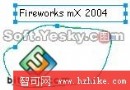 FW MX 2004:文字編輯(3)
3、文字附加到路徑 Freworks中文字的輸入都在文本輸入框內,如果希望文字不受矩形文本框的限制,可以繪制封閉路徑並將文本附加到路徑上,使
FW MX 2004:文字編輯(3)
3、文字附加到路徑 Freworks中文字的輸入都在文本輸入框內,如果希望文字不受矩形文本框的限制,可以繪制封閉路徑並將文本附加到路徑上,使
-
 FW MX 2004:文字編輯(2)
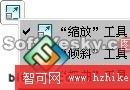
2、文字的變形 文字的縮放:對於輸入的文字同樣可以和路徑對象般用工具條上的“變形” 工具進行調整,如圖5—04。 圖5—04 點選“縮放”工具
FW MX 2004:文字編輯(2)
2、文字的變形 文字的縮放:對於輸入的文字同樣可以和路徑對象般用工具條上的“變形” 工具進行調整,如圖5—04。 圖5—04 點選“縮放”工具
-
 FW MX 2004:文字編輯(4)
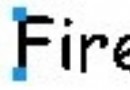
4、文字轉為路徑 Freworks中可以把文字轉變為路徑,然後按矢量路徑般對其進行操作,但無法再將它作為文本編輯。 在選中文本後點擊“文本—轉換為路徑”
FW MX 2004:文字編輯(4)
4、文字轉為路徑 Freworks中可以把文字轉變為路徑,然後按矢量路徑般對其進行操作,但無法再將它作為文本編輯。 在選中文本後點擊“文本—轉換為路徑”
-
 FW MX 2004:特效和樣式(1)
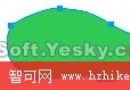
1.使用與編輯特效 使用特效:位圖和矢量對象均可使用特效,因此我們可以先在畫布上隨意制作個圖形對象,如圖4—01。 圖4—01 然後在該對象屬性框右邊的“
FW MX 2004:特效和樣式(1)
1.使用與編輯特效 使用特效:位圖和矢量對象均可使用特效,因此我們可以先在畫布上隨意制作個圖形對象,如圖4—01。 圖4—01 然後在該對象屬性框右邊的“
-
 FW MX 2004:特效和樣式(2)
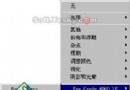
2、使用與導入濾鏡 使用濾鏡:在Fireworks中支持使用特效插件,也就是支持第三方濾鏡。例如,在特效選項菜單中的Eye Candy 4000 Le項就是AlIEn
FW MX 2004:特效和樣式(2)
2、使用與導入濾鏡 使用濾鏡:在Fireworks中支持使用特效插件,也就是支持第三方濾鏡。例如,在特效選項菜單中的Eye Candy 4000 Le項就是AlIEn
-
 FW MX 2004:特效和樣式(3)
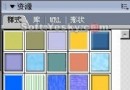
3、建立樣式 使用樣式:在圖形繪制中,除了使用特效為圖形制作各種效果外,還可以使用“樣式”面板中Fireworks提供的30個樣式。如圖4—09。 圖4—0
FW MX 2004:特效和樣式(3)
3、建立樣式 使用樣式:在圖形繪制中,除了使用特效為圖形制作各種效果外,還可以使用“樣式”面板中Fireworks提供的30個樣式。如圖4—09。 圖4—0
-
 FW MX 2004:特效和樣式(4)
在“新建樣式”對話框中,可在名稱欄裡輸新建樣式的名稱。而在名稱欄下方可根據不同屬性的選擇,來修改樣式的相關保留效果,同時會在左邊的預覽窗口中顯示設置的效果圖。點擊“確定
FW MX 2004:特效和樣式(4)
在“新建樣式”對話框中,可在名稱欄裡輸新建樣式的名稱。而在名稱欄下方可根據不同屬性的選擇,來修改樣式的相關保留效果,同時會在左邊的預覽窗口中顯示設置的效果圖。點擊“確定
-
 FW MX 2004:矢量編輯(1)
1、改變路徑 簡化路徑:為了使一條不規則的矢量路徑變得更加的精簡、圓滑,我們可以用簡化路徑的方法來減少它的路徑節點。如圖所示為一條不規則的路徑。圖3—01 選中該路
FW MX 2004:矢量編輯(1)
1、改變路徑 簡化路徑:為了使一條不規則的矢量路徑變得更加的精簡、圓滑,我們可以用簡化路徑的方法來減少它的路徑節點。如圖所示為一條不規則的路徑。圖3—01 選中該路
-
 FW MX 2004教程:矢量編輯(2)
2、對象的操作 對象的選擇:用“指針” 工具可以對繪圖對象進行直接的點選。當要選擇多個對象時,可同時按下Ctrl+A鍵或直接進行框選,均可選中所
FW MX 2004教程:矢量編輯(2)
2、對象的操作 對象的選擇:用“指針” 工具可以對繪圖對象進行直接的點選。當要選擇多個對象時,可同時按下Ctrl+A鍵或直接進行框選,均可選中所
小編推薦
熱門推薦