Dreamweaver 批次搜尋整個資料夾的指定內容,效率快到你想不到
編輯:Dreamweaver相關
做網站維護的人大概都有過這種經驗:明明記得某段文字存在,卻想不起來它躲在幾十個檔案的哪裡。Dreamweaver 的全文搜尋功能就是為這種場景而生的——指定一個資料夾,它會把裡頭所有檔案快速掃過一遍,直接告訴你關鍵字出現在哪一行,效率遠比一個個開檔按 Ctrl+F 高得多。
步驟一:喚出搜尋視窗
開啟 Dreamweaver,直接按下快捷鍵 CTRL+F 進入搜尋功能,接著把上方的「搜尋範圍」下拉選單從預設的「目前文件」切換成「文件夾」。
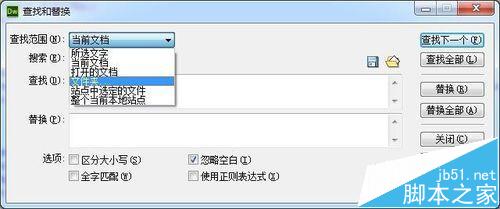
步驟二:指定要搜尋的目錄
點擊搜尋範圍右側的資料夾圖示,在跳出的視窗中瀏覽並選取目標目錄。建議直接選到網站根目錄,這樣一次就能涵蓋所有子資料夾。
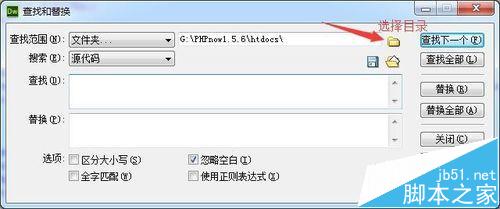
步驟三:輸入關鍵字並執行
在搜尋欄位裡填入你想找的內容,可以是純文字、HTML 標籤,甚至是一段程式碼片段,然後點擊「尋找全部」。
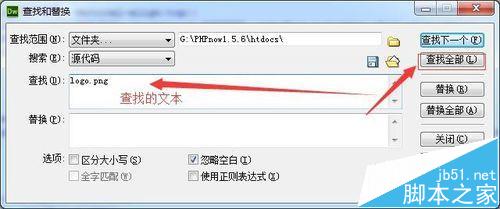
步驟四:從結果直接跳轉編輯
搜尋完成後,下方會列出所有命中的檔案與行號。雙擊任一筆結果,Dreamweaver 會立刻開啟該檔案並把游標定位到關鍵字所在的位置,接著就能直接修改,不必再自己翻找。
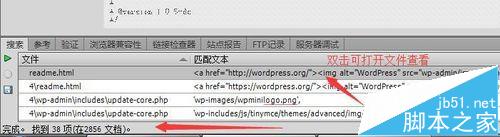
小提醒:搜尋範圍越大、檔案數量越多,掃描時間自然越長。如果只記得大概的目錄,先把範圍縮小會更快;另外若網站使用 UTF-8 編碼,記得確認搜尋選項中的編碼設定一致,才不會出現找不到的狀況。